四句話先講完
- 不必自己翻設定。App 開起來第一張卡就是「啟動前檢查」,該裝什麼、該開什麼權限它會列出來,每一項都有可直接按的按鈕。
- 只有兩項是必要的:Google 健康資料同步(Health Connect)本體,以及本 App 的步數寫入權限。其他都標「選用」。
- 設定好按「開始同步」之後就不用再管它。步數會照間隔寫進 Health Connect,讀取端自己去讀 —— 本程式不會切換或叫起任何其他應用程式,不會打斷你正在做的事。
一、安裝 APK
1. 下載 APK
從雲端下載頁取得 1.0.8 的 APK。本軟體以 APK 提供,自行下載安裝。
2. 停在 1.0.0 的人:先解除安裝
1.0.1 起換了 APK 的簽章金鑰,所以新版無法直接覆蓋 1.0.0。 直接裝會顯示「應用程式未安裝」或「套件衝突」—— 那不是檔案壞掉。 請先解除安裝舊版再安裝這一份。
⚠ 解除安裝會清掉這個 App 的設定(步速、持續時間、同步間隔), 建議先記下目前的數值。已經寫入的步數紀錄留在 Health Connect 裡,不會消失。
已經是 1.0.1 或更新版本的人:直接安裝覆蓋即可, 不必解除安裝,設定與 Health Connect 的授權都不會掉。
3. 用系統的安裝流程安裝
點開下載好的 APK,依系統指示安裝即可。
二、看「啟動前檢查」
開啟 App,最上面第二張卡就是「啟動前檢查」。它會列出三項,每一項左邊有狀態、右邊標「必要」或「選用」:
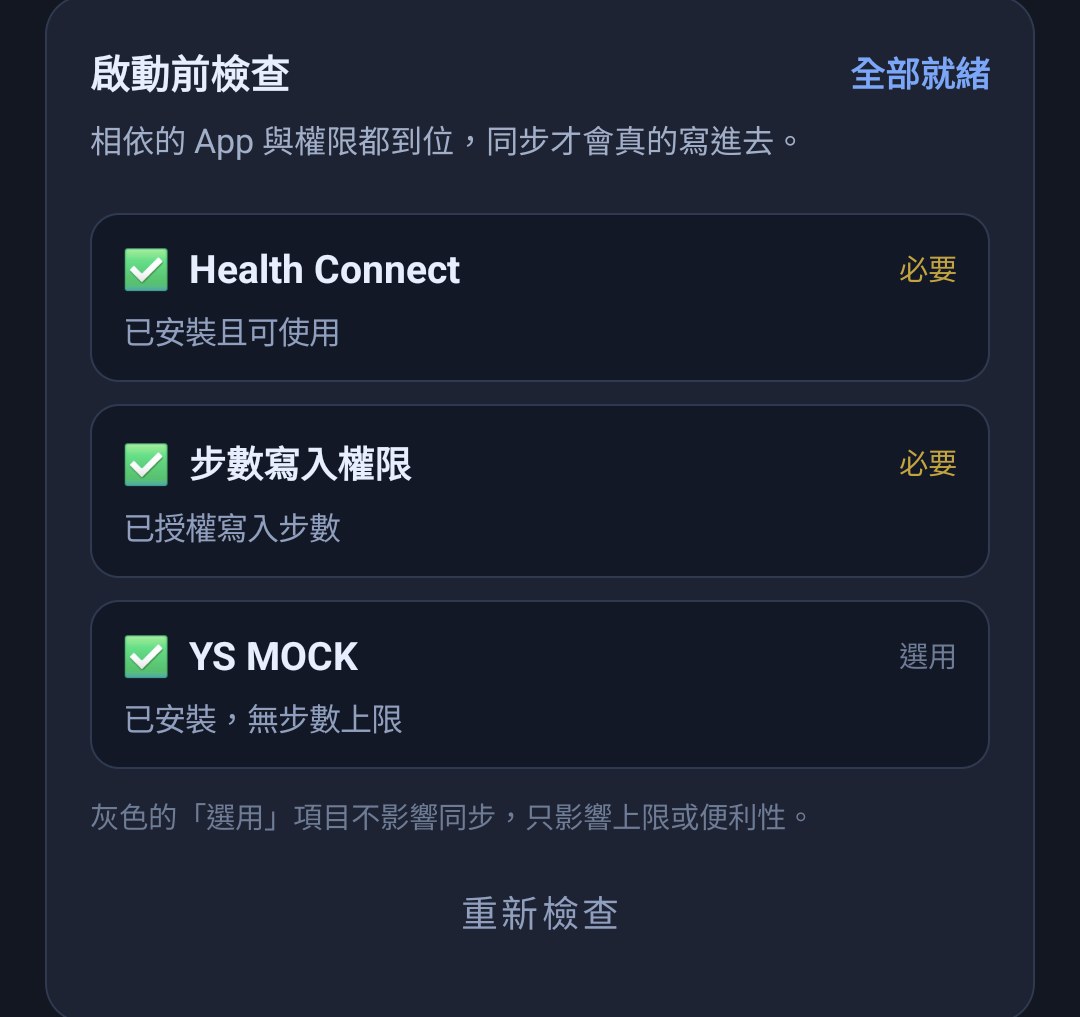
- Health Connect(必要)—— Google 健康資料同步本體。沒有它完全無法寫入步數。
- 步數寫入權限(必要)—— 本 App 對步數資料的寫入授權。
- YS Mock(選用)—— 裝了可解除步數與步速上限。
卡片右上角的摘要會寫「還有 N 項必要項目沒完成」,並把邊框轉成琥珀色; 全部就緒時才會顯示「全部就緒」。 「選用」項目沒完成不影響同步,只影響上限或便利性,不用急著處理。
⚠ 1.0.5 起少了三項:舊版還會檢查 Google Fit、無障礙服務 與讀取端應用程式。前兩項是為了「自動切 Fit」而存在,該功能已整個移除 (讀取端本來就直接讀 Health Connect,不需要我們去叫 Fit); 最後一項也拿掉了 —— 本程式只負責把步數寫進 Health Connect,誰來讀跟我們無關, 檢查它既不影響寫入,也沒必要把別的應用程式名稱帶進畫面。
三、開步數寫入權限
1. 按「授予寫入步數權限」
就在檢查清單「步數寫入權限」那一項底下。會跳出 Health Connect 的授權畫面。
2. 在 Health Connect 畫面允許「步數」寫入
只需要寫入步數這一項,不會要求讀取其他健康資料。
3. 回到 App 確認變成「已授權」
那一項會轉成 ✅。沒變的話按卡片底下的「重新檢查」。
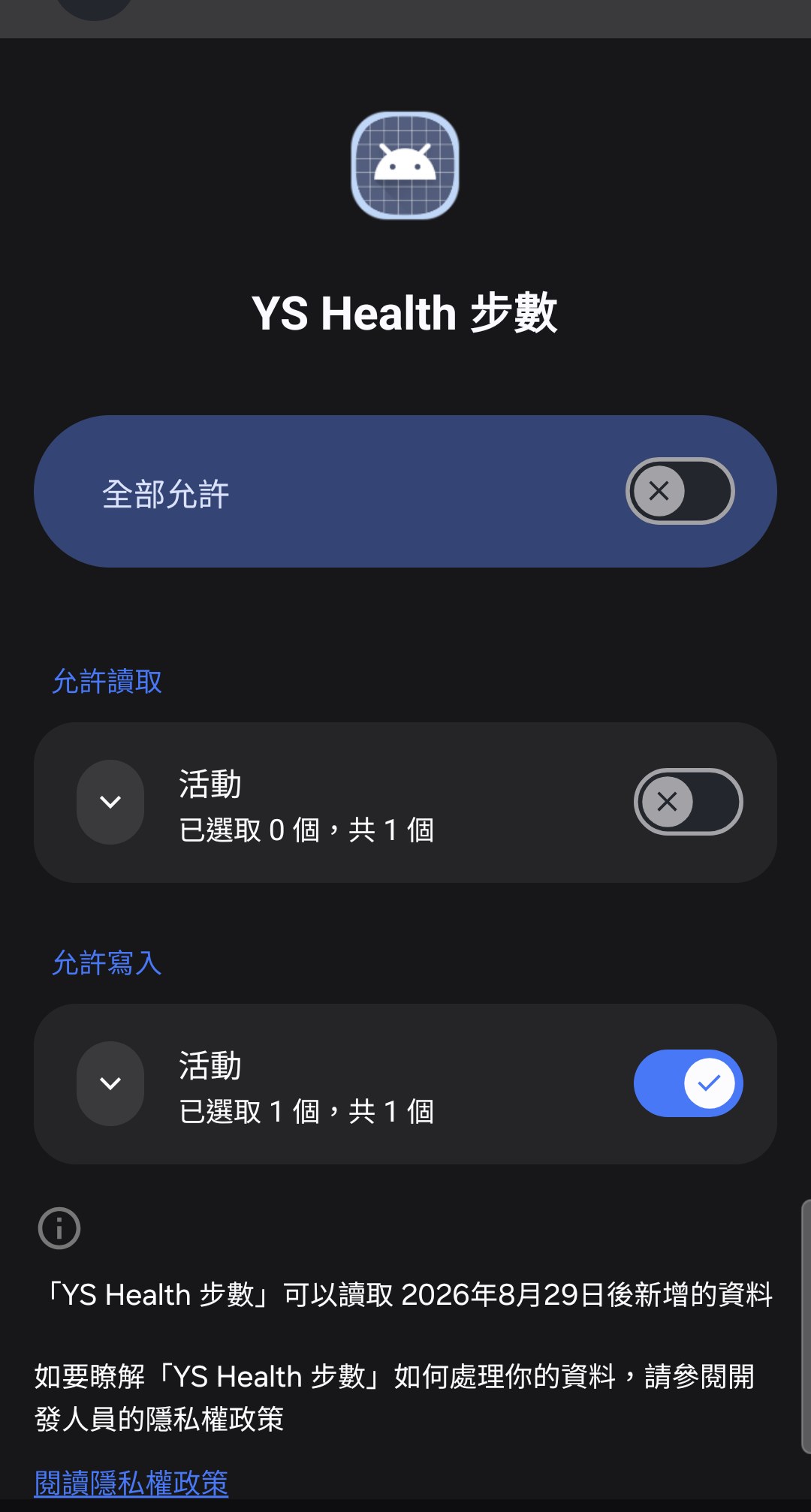
如果授權畫面閃一下就自己關掉(部分 vivo/OPPO 機型或 Health Connect 版本過舊會這樣): App 會跳出另一套指引,依序試「從 Play 商店更新 Health Connect」→「強制停止 Health Connect 後重開」→ 「改按『開啟步數寫入權限設定』手動開啟」。 這種情況不是你按了拒絕,所以 App 給的訊息跟「拒絕」是分開的兩種。
四、設定要走多少步
「步數規劃」這張卡只管一件事:要走多少步。兩個格子點下去選:
- 速度 —— 每分鐘幾步(30~170)
- 時間 —— 持續幾分鐘(5~150)
兩者相乘就是目標步數,會自動顯示在下面,不必自己算。最後勾選同意聲明。
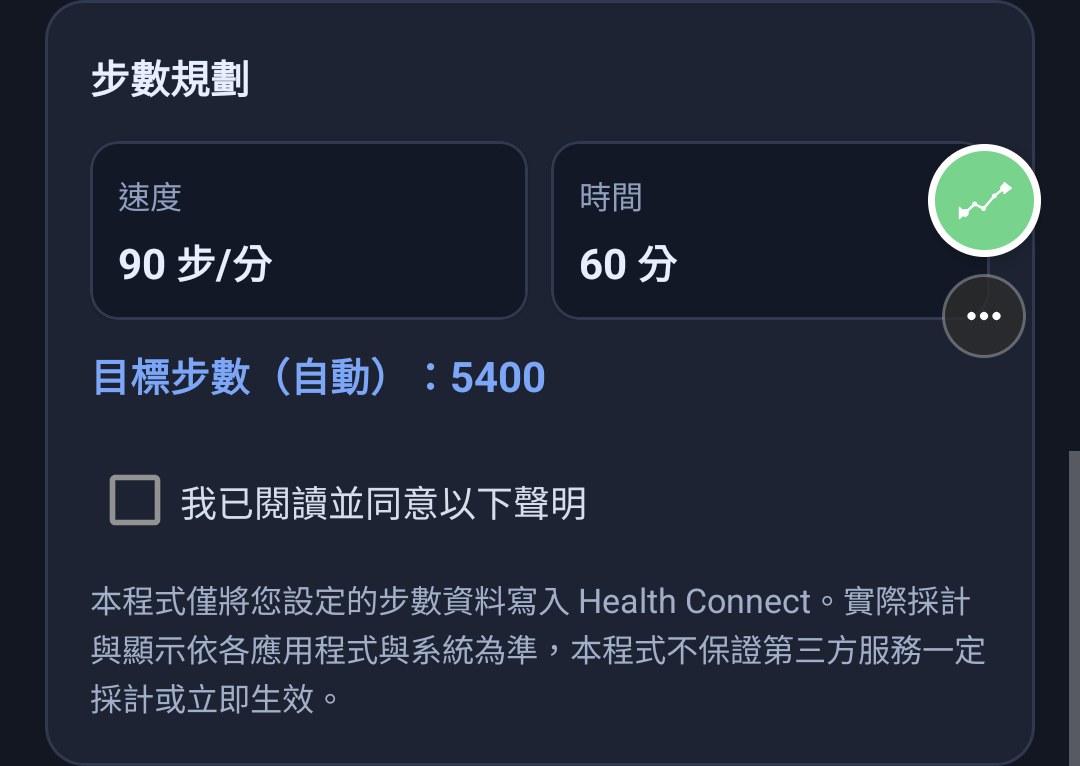
未安裝 YS Mock 時上限較低(見規格), 而且可選的數值會自己少掉 —— 不是選單壞了,是超過上限的選項被濾掉了。
五、設定同步間隔
這張卡只管一件事:多久寫一次。
- 定時同步間隔 —— 每幾分鐘寫入一次(1~15 分鐘)。整列可以點。
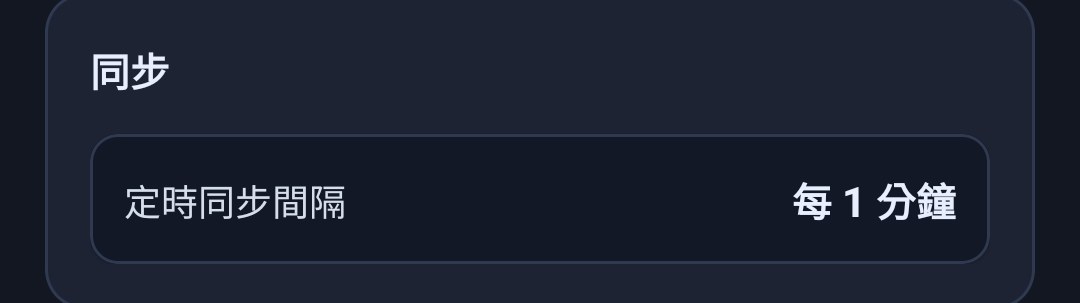
設定好之後就沒有別的要做了。按「開始同步」,步數會照這個間隔寫進 Health Connect, 讀取端自己去讀。本程式不會切換、不會叫起任何其他應用程式, 也不會在你操作別的 App 時把畫面搶走。
⚠ 1.0.5 起移除了「自動切 Fit」:舊版會在每次寫入後自動切到 Google Fit 停幾秒再切回來,用意是叫 Fit 去同步,代價是畫面會自己跳走、需要無障礙權限。 後來確認讀取端是直接讀 Health Connect 的,這個動作從頭到尾就不需要, 於是連同無障礙服務一起拿掉了。
六、開始同步並確認
1. 按「開始同步」
若還有必要項目沒完成,這顆會擋下來、跳提示並把畫面自動捲回檢查清單。 這是刻意的 —— 比讓它跑起來、幾分鐘後才在「錯誤」欄看到權限失敗要好。
2. 看進度圓環
圓環中央顯示目標步數/累積/已傳送三個數字。 「累積」是按時間推算應該走到的量,「已傳送」是真的寫進 Health Connect 的量。
3. 需要馬上看到結果就按「立即同步」
不等間隔,立刻寫入一次。
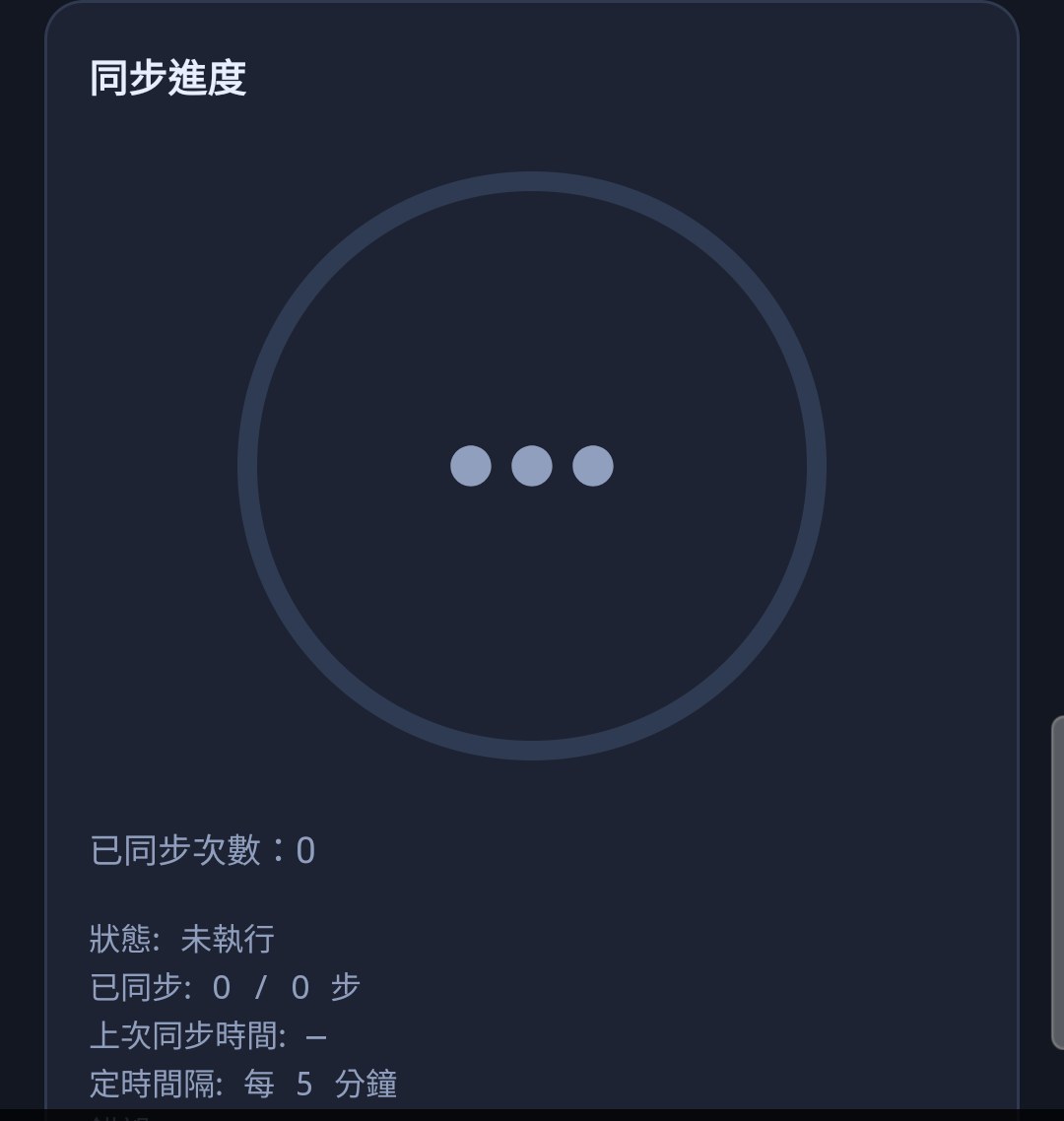
最下方的狀態區會列出狀態、已同步步數、上次同步時間、定時間隔、錯誤, 可以直接選取複製 —— 回報問題時把這一段貼過來最有用。
規格與限制
| 版本 | 1.0.8(2026-10-06) |
|---|---|
| 套件名稱 | com.yssoft.healthsteps |
| 系統需求 | Android 9 以上(Health Connect 本身的要求) |
| ⚠ 讀取端 | 部分應用程式只從 Health Connect 讀取,而該來源在 Android 14 以下無法選用; Android 13 以下即使本程式正確寫入,讀取端也可能收不到 |
| 步速 | 30~170 步/分鐘(未安裝 YS Mock 時上限 90) |
| 持續時間 | 5~150 分鐘 |
| 單次目標步數 | 150 步起(未安裝 YS Mock 時上限 3,000 步) |
| 定時同步間隔 | 1~15 分鐘 |
| 費用 | 完全免費,無廣告、無需登入帳號 |
疑難排解
- 裝不上去,顯示「應用程式未安裝」或「套件衝突」
- 你手機上還留著 1.0.0。1.0.8 換了簽章金鑰,兩者無法互相覆蓋 —— 先解除安裝舊版再裝。這不是檔案壞掉。
- 按「開始同步」沒反應,畫面跳回上面的清單
- 那是刻意擋下的:還有「必要」項目沒完成。 看清單摘要寫還有幾項,把琥珀色那幾項處理掉再按。
- Health Connect 授權畫面閃一下就關掉
- 常見於部分 vivo/OPPO 機型或 Health Connect 版本過舊。依序試: Play 商店更新 Health Connect → 強制停止 Health Connect 後重開 → 改按「開啟步數寫入權限設定」手動開啟寫入。
- 跑到一半步數不增加
- 多半是系統省電機制把背景寫入壓下去了。 請在手機設定中把本 App 設為可背景執行、排除省電與休眠限制。 也可以回到本 App 按「立即同步」補寫一次。 ⚠ 那顆只有在狀態是「執行中」時才有作用;已停止時按下去會提示 「目前沒有執行中的任務」,要先按「開始同步」。
- Health Connect 裡看到「讀取步數」一直是未授權
- 那是正常的,不用理它。本 App 只寫入、不讀取步數, 所以那個項目不需要授權也不影響功能。
- 步數寫進去了,但讀取端沒顯示
- 實際是否採計,依讀取端是否讀取 Health Connect、以及它多久讀一次而定, 本工具無法保證。可以先在 Health Connect 裡確認步數確實寫進去了 (健康資料同步 → 資料和存取權 → 步數), 確認寫入沒問題之後,剩下的就是讀取端自己的行為。
- 還是不行,去哪問
- 可至 LINE 社群 或 Facebook 粉絲專頁。 把 App 最下方那段狀態文字複製貼上會快很多。
產品特點、注意事項與免責條文見 YS Health 步數 產品頁。