第一次設定
定位權限、模擬位置應用程式、懸浮窗、電池最佳化 —— 一次設好。
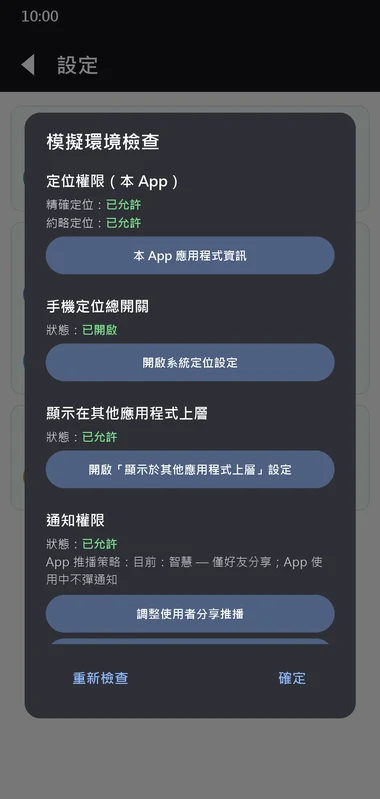
YS MOCK 要能運作,需要六項手機設定。全部集中在 App 裡的「模擬環境檢查」,這一頁會顯示每一項目前的狀態,而且下面直接有按鈕帶你去對應的系統設定頁,不必自己在手機設定裡東翻西找。
這一課把六項逐一說明:沒設定會發生什麼事、怎麼設、以及設完怎麼確認。
這一課把六項逐一說明:沒設定會發生什麼事、怎麼設、以及設完怎麼確認。
三步做完
- 主選單 → 設定 → 模擬環境檢查
- 六項由上往下設完,每一項的按鈕會直接帶你去系統設定頁
- 回到這一頁按 「重新檢查」,全部不是紅字就完成了
# 這一頁在哪裡
主選單 → 設定 → 模擬環境檢查。
六項檢查由上往下排,每一項都有「狀態」那一行,下面接著是帶你去系統設定的按鈕。
建議照順序做完一輪,不要跳著設 —— 漏掉的那一項通常就是之後出問題的原因。
六項檢查由上往下排,每一項都有「狀態」那一行,下面接著是帶你去系統設定的按鈕。
建議照順序做完一輪,不要跳著設 —— 漏掉的那一項通常就是之後出問題的原因。
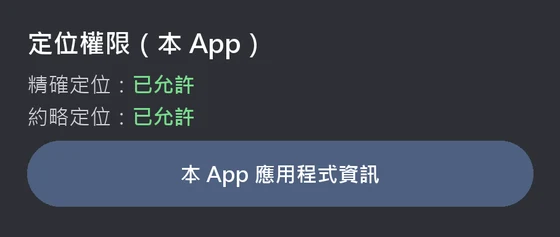
# ① 定位權限(本 App)
精確定位和約略定位都要顯示「已允許」。
只給約略定位是不夠的 —— 模擬需要的是精確那一項。
怎麼設:按下面的「本 App 應用程式資訊」→ 權限 → 位置 → 允許,並確認「使用精確位置」是開著的。
只給約略定位是不夠的 —— 模擬需要的是精確那一項。
怎麼設:按下面的「本 App 應用程式資訊」→ 權限 → 位置 → 允許,並確認「使用精確位置」是開著的。
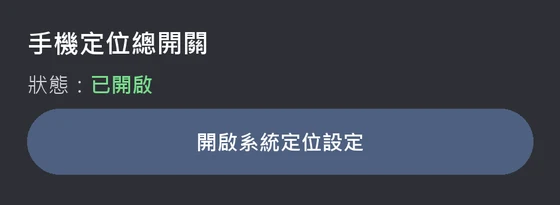
# ② 手機定位總開關
這是整台手機的定位開關,不是 App 的權限。
關著的話任何 App 都拿不到定位,模擬自然也不會動。
怎麼設:按「開啟系統定位設定」→ 把定位打開。
⚠ 有些手機在下拉快捷列也有這顆,關快捷列的定位一樣會讓這裡變紅。
關著的話任何 App 都拿不到定位,模擬自然也不會動。
怎麼設:按「開啟系統定位設定」→ 把定位打開。
⚠ 有些手機在下拉快捷列也有這顆,關快捷列的定位一樣會讓這裡變紅。
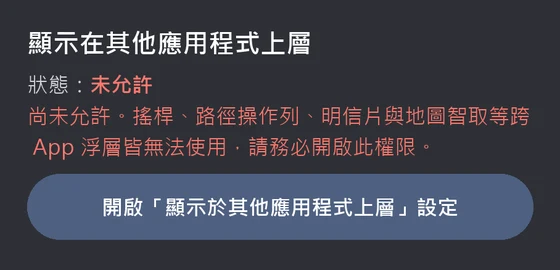
# ③ 顯示在其他應用程式上層
這一項最容易漏,而且影響最大。
沒開會怎樣 —— 不是「不能用」,是切到別的 App 之後整個消失:搖桿、路徑操作列、明信片浮層、地圖智取全部不見。在 YS MOCK 裡看起來一切正常,切出去才發現什麼都沒有,很像當掉。
怎麼設:按「開啟『顯示於其他應用程式上層』設定」→ 打開 → 返回。
⚠ 各廠牌用字不同(「懸浮窗」「顯示在其他應用程式上層」都有),在系統設定裡找不到同名項目時,搜尋「懸浮」或「上層」。
沒開會怎樣 —— 不是「不能用」,是切到別的 App 之後整個消失:搖桿、路徑操作列、明信片浮層、地圖智取全部不見。在 YS MOCK 裡看起來一切正常,切出去才發現什麼都沒有,很像當掉。
怎麼設:按「開啟『顯示於其他應用程式上層』設定」→ 打開 → 返回。
⚠ 各廠牌用字不同(「懸浮窗」「顯示在其他應用程式上層」都有),在系統設定裡找不到同名項目時,搜尋「懸浮」或「上層」。

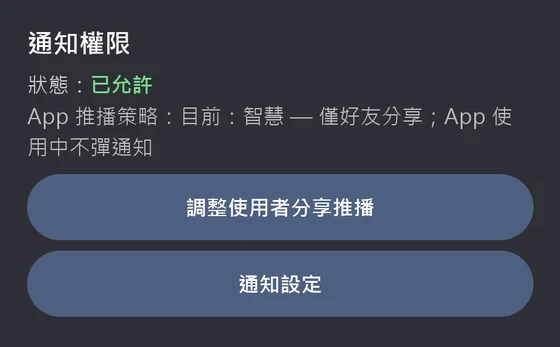
# ④ 通知權限
有人分享路線時,靠它推播給你。
這一段同時顯示目前的推播策略,可以直接調整,三選一:
智慧(預設的折衷)—— 只收好友限定的分享,而且你正在用 App 的時候不彈通知。
一律接收 —— 連公開分享也收。
關閉 —— 不收推播。
⚠ 三種都不影響 App 內的紅點與清單,關掉只是手機不跳通知,進來一樣看得到。
⚠ 這是六項裡唯一不影響定位功能的一項 —— 不開也能正常模擬,只是收不到分享通知。
這一段同時顯示目前的推播策略,可以直接調整,三選一:
智慧(預設的折衷)—— 只收好友限定的分享,而且你正在用 App 的時候不彈通知。
一律接收 —— 連公開分享也收。
關閉 —— 不收推播。
⚠ 三種都不影響 App 內的紅點與清單,關掉只是手機不跳通知,進來一樣看得到。
⚠ 這是六項裡唯一不影響定位功能的一項 —— 不開也能正常模擬,只是收不到分享通知。
# ⑤ 電池與背景限制
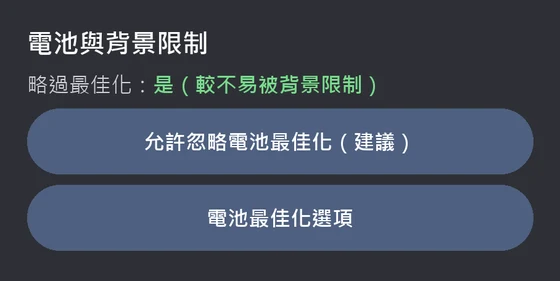
建議設成「允許忽略電池最佳化」。
沒設會怎樣 —— 系統的省電機制會把背景的 App 停掉,而模擬定位是靠背景服務在跑,所以症狀是播到一半停住、或切出去一陣子回來就不動了。
⚠ 這一項和前面不同:設了也不保證一定不會被殺。部分機型另外有自家的省電管理(自啟動、背景高耗電白名單),若還是會停,要到那邊再放行一次。
沒設會怎樣 —— 系統的省電機制會把背景的 App 停掉,而模擬定位是靠背景服務在跑,所以症狀是播到一半停住、或切出去一陣子回來就不動了。
⚠ 這一項和前面不同:設了也不保證一定不會被殺。部分機型另外有自家的省電管理(自啟動、背景高耗電白名單),若還是會停,要到那邊再放行一次。
# ⑥ 模擬位置 App —— 沒有這一項就什麼都不能做
這是六項裡唯一「沒設就完全不能用」的。
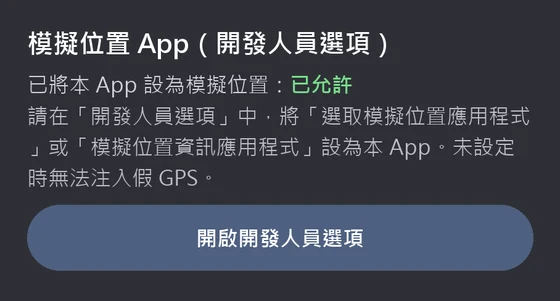
到手機的開發人員選項 → 選取模擬位置應用程式,選 YS MOCK。
Android 不允許任何 App 自己給自己這個權限,一定要你手動指定一次。
⚠ 各廠牌名稱不同,也可能叫「模擬位置資訊應用程式」,找有「模擬位置」字樣的那一項就對了。
⚠ 同一時間只能有一個 App 被指定,換成別的 App,YS MOCK 就會失效。
到手機的開發人員選項 → 選取模擬位置應用程式,選 YS MOCK。
Android 不允許任何 App 自己給自己這個權限,一定要你手動指定一次。
⚠ 各廠牌名稱不同,也可能叫「模擬位置資訊應用程式」,找有「模擬位置」字樣的那一項就對了。
⚠ 同一時間只能有一個 App 被指定,換成別的 App,YS MOCK 就會失效。
# 找不到「開發人員選項」?
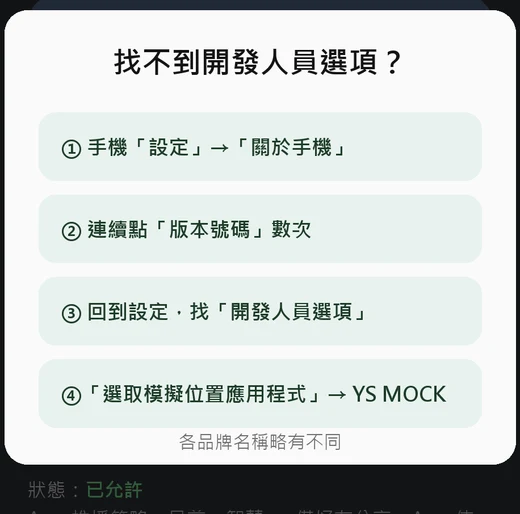
找不到是正常的 —— 它預設是隱藏的,要先把它叫出來:
設定 → 關於手機 → 連續點「版本號碼」數次,看到「你已經是開發人員」之後,回到設定就會多出「開發人員選項」。
⚠ 各廠牌名稱略有不同(有的叫「軟體資訊」「版本編號」),找有版本數字的那一行連續點就對了。
App 裡也有這張說明卡,忘了可以隨時叫出來看。
設定 → 關於手機 → 連續點「版本號碼」數次,看到「你已經是開發人員」之後,回到設定就會多出「開發人員選項」。
⚠ 各廠牌名稱略有不同(有的叫「軟體資訊」「版本編號」),找有版本數字的那一行連續點就對了。
App 裡也有這張說明卡,忘了可以隨時叫出來看。
# 設定完:按「重新檢查」
從系統設定頁返回之後,這一頁不會自動更新,要按「重新檢查」重新讀一次。
⚠ 「設定完了還是紅字」十次有九次是這個原因。
全部都顯示「已允許」或「已開啟」就完成了。有任何一項是紅字,先處理掉再往下用 —— 之後出問題大多都是這裡漏的。
⚠ 「設定完了還是紅字」十次有九次是這個原因。
全部都顯示「已允許」或「已開啟」就完成了。有任何一項是紅字,先處理掉再往下用 —— 之後出問題大多都是這裡漏的。

#六項一覽:沒設定會怎樣
| 檢查項 | 沒設定的症狀 | 必要性 |
|---|---|---|
| ① 定位權限(本 App) | 完全無法定位 | 必要 |
| ② 手機定位總開關 | 完全無法定位 | 必要 |
| ③ 顯示在其他應用程式上層 | 切到別的 App 後浮層全部消失(搖桿、路徑操作列、明信片、地圖智取) | 必要 |
| ④ 通知權限 | 收不到分享通知;定位功能不受影響 | 建議 |
| ⑤ 電池與背景限制 | 播到一半被系統停掉 | 強烈建議 |
| ⑥ 模擬位置 App | 整個 App 不能用 | 必要 |
#常見問題
在 App 裡一切正常,切到別的 App 之後搖桿就不見了
③ 顯示在其他應用程式上層沒開。這是最常見的一題 —— 所有跨 App 的浮層都靠這個權限,沒開就只有在 YS MOCK 裡面看得到。
播放路徑播到一半就停住了
先看 ⑤ 電池與背景限制有沒有設成「允許忽略」。已經設了還是會停,多半是機型自家的省電管理(自啟動、背景高耗電),要到那邊把 YS MOCK 一起放行。
系統設定明明改好了,這一頁還是紅字
回到這一頁要按「重新檢查」才會重讀,不會自動更新。
它說「開發人員選項已關閉」,但我明明開著
請以 ⑥ 模擬位置 App 那一項為準 —— 那才是真正決定能不能注入的判準。部分 Android 版本讀到的開發人員選項旗標不可靠,所以新版(2193 起)在 ⑥ 已允許時就不再列出這個提醒。
找不到「選取模擬位置應用程式」
先確認開發人員選項已經叫出來(設定 → 關於手機 → 連點版本號碼)。叫出來之後,項目名稱各廠牌不同,也可能是「模擬位置資訊應用程式」,找有「模擬位置」字樣的那一項。