一次完整的任務
建立畫面與座標的對應、找出目標、編成路線、設定走法、播放、回收、分享 —— 七步走一次完整的流程。
其他課教的是單一功能。這一課把它們接起來,走一次完整的任務:
建立對應 → 找出目標 → 編成路線 → 設定怎麼走 → 播放 → 回收 → 分享。
每一步都連到對應的單課,想深入就點進去。
建立對應 → 找出目標 → 編成路線 → 設定怎麼走 → 播放 → 回收 → 分享。
每一步都連到對應的單課,想深入就點進去。
三步做完
- 先讓工具建立畫面與真實座標的對應關係,之後畫面上任何一點都換算得出座標
- 座標匯進手動路徑排順序、存檔,設好繞圈參數再播放
- 走完的路線分享出去,別人重走一次會得到一樣的結果
# 開始之前
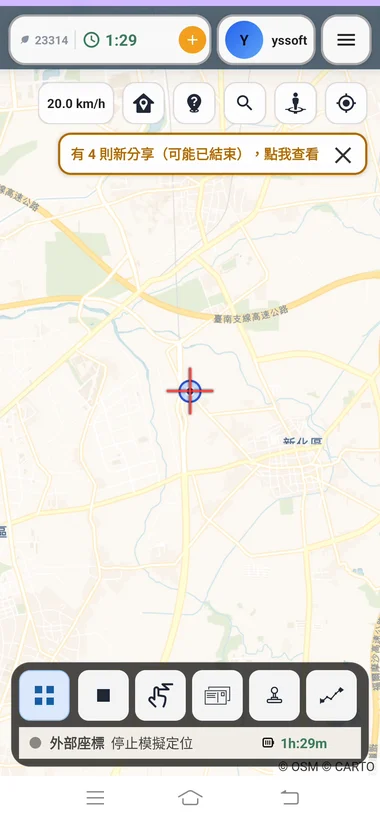
這一課會用到兩支 App:
YS MOCK —— 負責路線編輯、播放與分享。
延伸應用 —— 負責量測與畫面判讀,透過 YS MOCK 的開放介面運作,需要申請授權與金鑰。
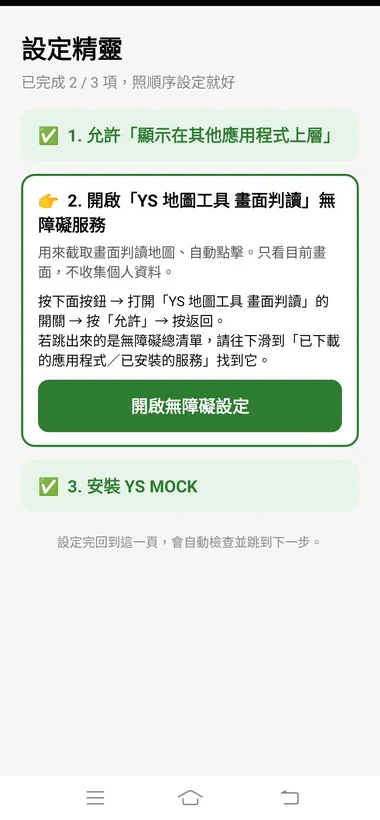
延伸應用第一次開啟要設定三個權限,設定精靈會帶你走完。
YS MOCK —— 負責路線編輯、播放與分享。
延伸應用 —— 負責量測與畫面判讀,透過 YS MOCK 的開放介面運作,需要申請授權與金鑰。
延伸應用第一次開啟要設定三個權限,設定精靈會帶你走完。
# ① 讓工具認得這張畫面
先讓工具建立畫面與真實座標的對應關係 —— 之後畫面上的任何一點,都能換算成真實座標。
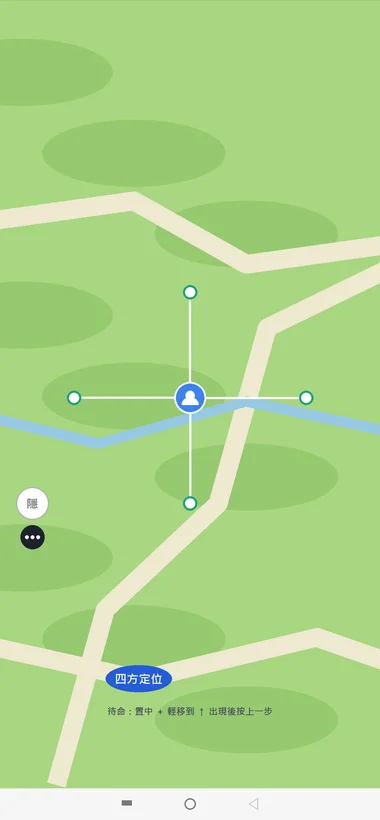
按四方定位,這一步由延伸應用的四方定位跑完。你只要按一下、等它結束。
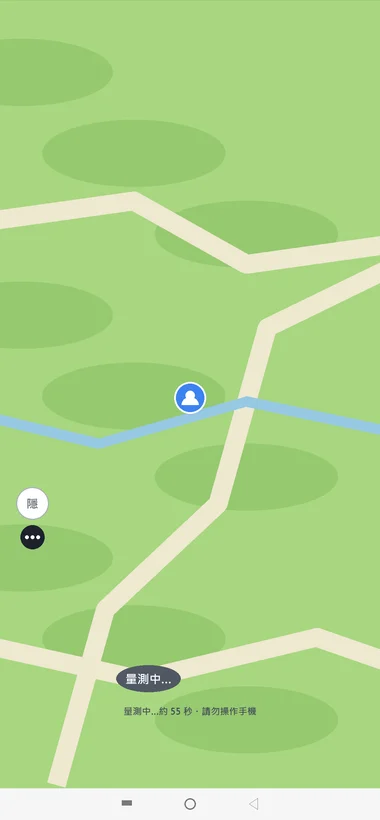
⚠ 跑的期間不要操作手機,畫面被動到就要重來。
⚠ 這個對應關係跟這台手機、這個縮放層級綁在一起 —— 換手機或改了縮放,要重做一次。
按四方定位,這一步由延伸應用的四方定位跑完。你只要按一下、等它結束。
⚠ 跑的期間不要操作手機,畫面被動到就要重來。
⚠ 這個對應關係跟這台手機、這個縮放層級綁在一起 —— 換手機或改了縮放,要重做一次。
# ② 自動找出畫面上的目標
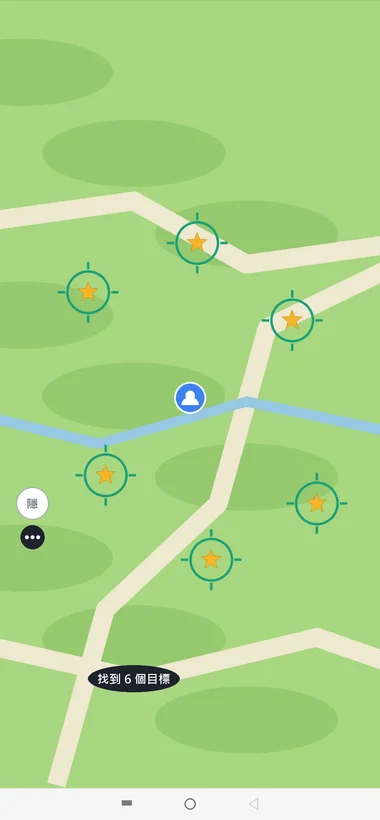
對應關係建立好之後,畫面上的目標可以自動找出來、算出各自的中心座標。
手點的問題不只是慢,是點不準 —— 中心差幾公尺,後面整條路線都跟著偏。
找完之後把座標匯出,準備送進路線編輯。
手點的問題不只是慢,是點不準 —— 中心差幾公尺,後面整條路線都跟著偏。
找完之後把座標匯出,準備送進路線編輯。
# ③ 座標變成一條可以改的路線
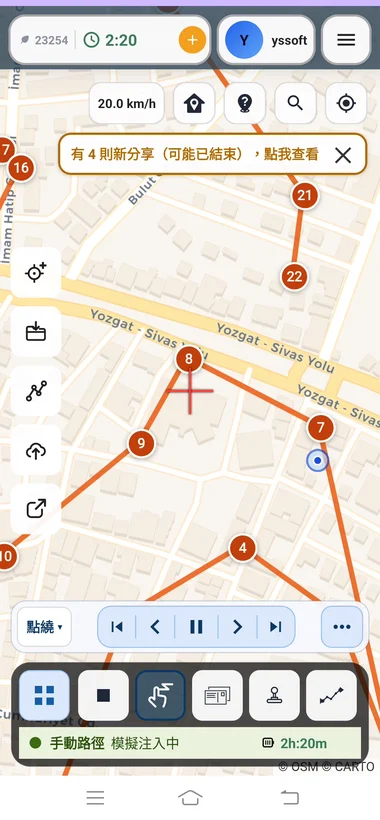
把座標匯進手動路徑。這時候它就是一條真正的路線了:
排順序 —— 重算最短路徑,少走冤枉路。
拖曳微調 —— 某個點位置不理想就直接拖。
增刪點 —— 長按點刪除、長按兩點之間的線插入。
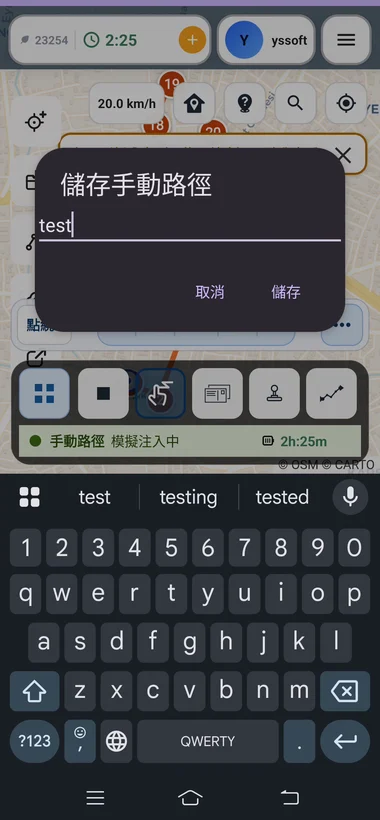
編好之後存起來,下次直接叫出來,不必重做前面兩步。
排順序 —— 重算最短路徑,少走冤枉路。
拖曳微調 —— 某個點位置不理想就直接拖。
增刪點 —— 長按點刪除、長按兩點之間的線插入。
編好之後存起來,下次直接叫出來,不必重做前面兩步。
# ④ 設定「要怎麼走」
走法決定在移動方式。要在每一個點停留夠久,就選點繞 —— 每個點繞一圈再去下一個。
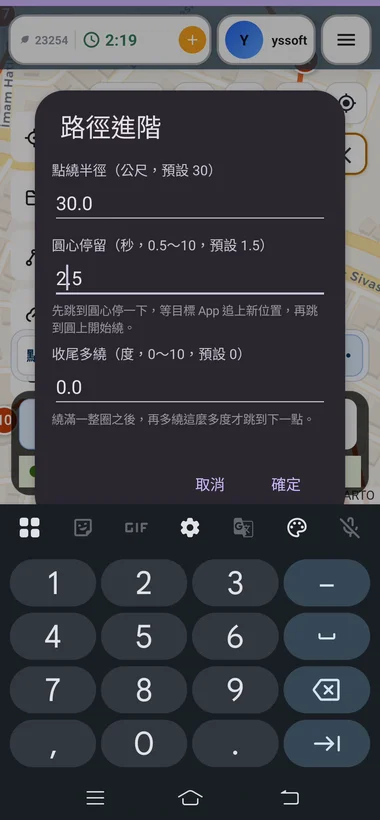
參數在「更多 → 點繞參數…」(對話框標題是「路徑進階」):
點繞半徑 —— 繞多大的圈,預設 30 公尺。
圓心停留 —— 到了新的點先停在圓心幾秒,再進圓開始繞。
收尾多繞 —— 繞滿一圈之後再多繞幾度才跳下一點。
⚠ 圓心停留是這一課最容易設錯的地方。它的用途是「停下來等對方的 App 追上新位置」—— 跳過去之後對方是慢慢收斂到新座標的,停太短的話每一圈開頭那段是無效的。
參數在「更多 → 點繞參數…」(對話框標題是「路徑進階」):
點繞半徑 —— 繞多大的圈,預設 30 公尺。
圓心停留 —— 到了新的點先停在圓心幾秒,再進圓開始繞。
收尾多繞 —— 繞滿一圈之後再多繞幾度才跳下一點。
⚠ 圓心停留是這一課最容易設錯的地方。它的用途是「停下來等對方的 App 追上新位置」—— 跳過去之後對方是慢慢收斂到新座標的,停太短的話每一圈開頭那段是無效的。
# ⑤ 播放,然後去做別的事
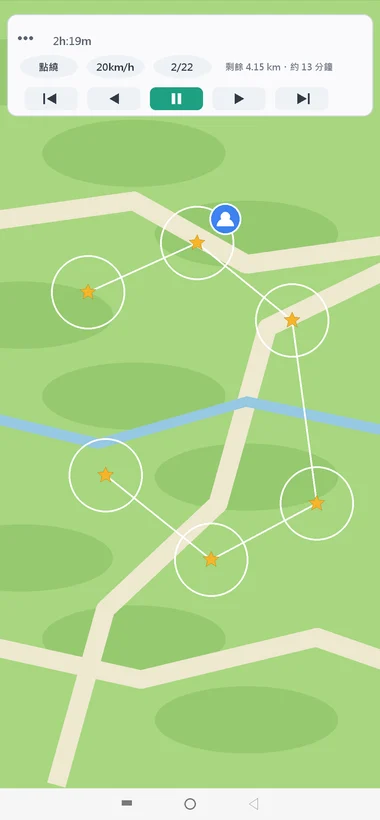
按播放就依設定的時速走。切到別的 App 播放不會中斷,畫面上會出現播放浮層:
上排是移動方式、時速、第幾點與剩餘距離時間,下排是播放控制(到第一點、上一筆、暫停、下一筆、到最後點)。
要調整不必切回 YS MOCK;時間快用完時浮層也會先提醒。
上排是移動方式、時速、第幾點與剩餘距離時間,下排是播放控制(到第一點、上一筆、暫停、下一筆、到最後點)。
要調整不必切回 YS MOCK;時間快用完時浮層也會先提醒。
# ⑥ 回收的時候換個走法
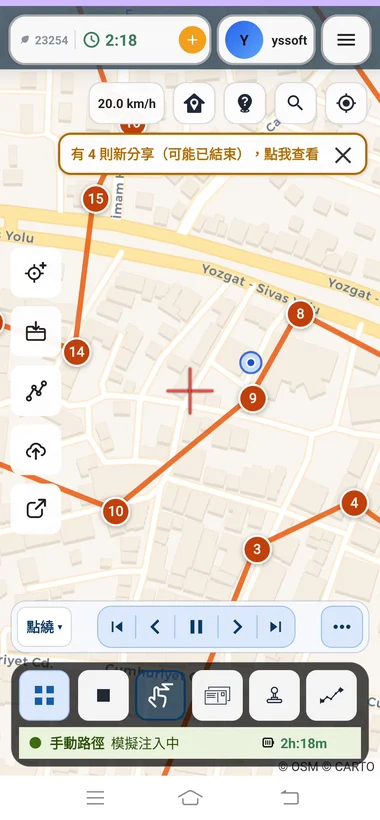
不需要每個點繞圈的時候,同一條路線可以換別的走法 —— 按控制列最左邊的「移動方式」。
⚠ 這一課全程在「手動路徑」裡(第 ③ 步是把座標匯進手動路徑),而手動路徑的選單是四種:
連續 —— 照時速一路走過去。
步進 —— 不自動走,用浮層的上一筆/下一筆自己控制節奏。
點繞 —— 就是上一節那個,每點繞一圈再跳下一點。
跳走 —— 跳到圈上之後沿直徑穿過該點走到對邊,不繞整圈。
⚠ 「智慧」只有在「路徑/GPX」模式才有,手動路徑的選單裡沒有這一項 —— 找不到不是你按錯。
⚠ 換移動方式不必重編路線 —— 同一條路線換個走法就好。
⚠ 這一課全程在「手動路徑」裡(第 ③ 步是把座標匯進手動路徑),而手動路徑的選單是四種:
連續 —— 照時速一路走過去。
步進 —— 不自動走,用浮層的上一筆/下一筆自己控制節奏。
點繞 —— 就是上一節那個,每點繞一圈再跳下一點。
跳走 —— 跳到圈上之後沿直徑穿過該點走到對邊,不繞整圈。
⚠ 「智慧」只有在「路徑/GPX」模式才有,手動路徑的選單裡沒有這一項 —— 找不到不是你按錯。
⚠ 換移動方式不必重編路線 —— 同一條路線換個走法就好。
# ⑦ 分享出去,別人走同一條
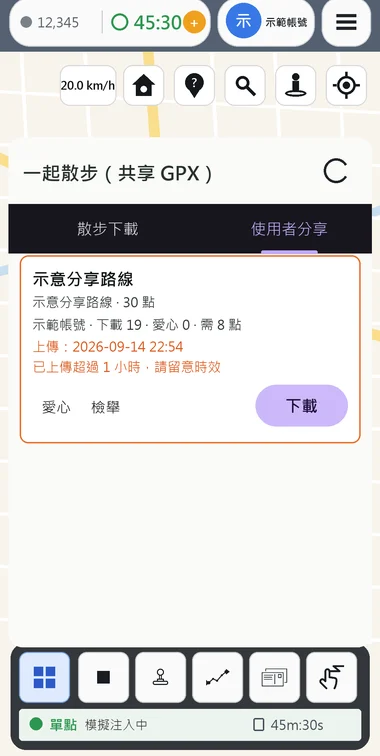
在手動路徑按左邊的「分享」上傳,路線就會出現在〈一起散步〉的使用者分享分頁。
對方下載之後會自動切到路徑模式並載好,按播放就走同一條。
⚠ 下載會依標價扣葉幣,同一個檔案當天只扣一次,但隔天重新計算。
對方下載之後會自動切到路徑模式並載好,按播放就走同一條。
⚠ 下載會依標價扣葉幣,同一個檔案當天只扣一次,但隔天重新計算。
#七步速查
| 步驟 | 在哪裡做 | 最容易出錯的地方 |
|---|---|---|
| ① 建立對應 | 延伸應用・四方定位 | 跑的時候碰到手機要重來;換手機或改縮放要重做 |
| ② 找目標 | 延伸應用・畫面判讀 | 自己不在畫面上會找不到 |
| ③ 編路線 | YS MOCK・手動路徑 | 存檔,不然下次要重做 |
| ④ 設參數 | 更多 → 點繞參數… | 圓心停留設太短,每圈開頭無效 |
| ⑤ 播放 | 任何 App・播放浮層 | 浮層要先開「顯示在其他應用程式上層」 |
| ⑥ 回收 | 控制列・移動方式 | 換走法不必重編路線 |
| ⑦ 分享 | 手動路徑・分享 | 對方下載當天只扣一次,隔天重算 |
#常見問題
一定要每次都從第一步做起嗎?
不用。路線存起來之後,下次直接從第 ④ 步(設參數)或第 ⑤ 步(播放)開始。前兩步只有在換地方、換手機、或改了縮放時才需要重做。
繞了一圈但效果不如預期
先看圓心停留。它的用途是等對方的 App 追上新位置;停太短的話,每一圈開頭你其實還在往圓上靠,那段是無效的。
切到別的 App 之後浮層不見了
「顯示在其他應用程式上層」權限沒開。見〈第一次設定〉③。
換一種走法要重新編路線嗎?
不用。移動方式(手動路徑是連續/步進/點繞/跳走;路徑/GPX 另有「智慧」)是套在同一條路線上的設定。
分享出去的路線,別人會不會走不出一樣的結果?
路線是同一條、走法也是同一套,所以結果一致。對方那邊唯一會不同的是他自己的使用時間與葉幣。