搖桿
浮動搖桿疊在其他 App 上面自己走,速度與透明度都能調。
搖桿是自由走動用的模式:拖著圓盤往哪個方向,位置就往哪裡移動。
它是浮層,所以切到別的 App 之後還在,不必一直切回 YS MOCK。
這一課把四種檢視、三種手勢、以及自動跟隨講完。
它是浮層,所以切到別的 App 之後還在,不必一直切回 YS MOCK。
這一課把四種檢視、三種手勢、以及自動跟隨講完。
三步做完
- 拖圓盤=走,放開就停;拖得越遠越快(上限=主畫面的時速)
- 右上角那顆圓鈕:短按循環四種檢視、長按直選、拖曳搬位置
- 自動跟隨:點地圖加點就自動開始走,不用按「開始」
# 進入搖桿
按下方捷徑列的搖桿,畫面上就會出現搖桿圓盤。
它是浮層,所以切到其他 App 之後還是在。
⚠ 沒看到圓盤,代表「顯示在其他應用程式上層」權限沒開 ——見〈第一次設定〉的第 ③ 項。
它是浮層,所以切到其他 App 之後還是在。
⚠ 沒看到圓盤,代表「顯示在其他應用程式上層」權限沒開 ——見〈第一次設定〉的第 ③ 項。
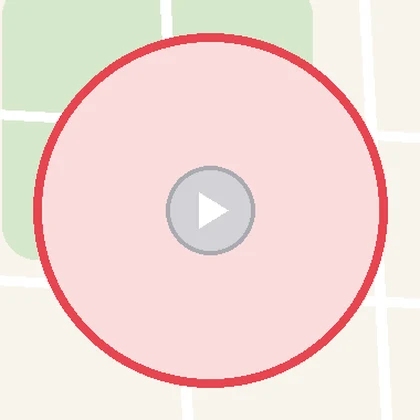
# 拖曳圓盤移動
按住圓盤往想去的方向拖,位置就跟著移動;放開就停。
拖得越遠走得越快(到滿盤為上限)。
速度上限和主畫面設定的時速是同一個值 —— 在這裡改,主畫面也會跟著變。
拖得越遠走得越快(到滿盤為上限)。
速度上限和主畫面設定的時速是同一個值 —— 在這裡改,主畫面也會跟著變。
# 切換圓鈕:四種檢視、三種手勢
切換圓鈕預設在畫面右上角(位置可以拖,拖過之後 App 會記住)。它有三種操作:
短按 —— 在四種檢視之間循環:
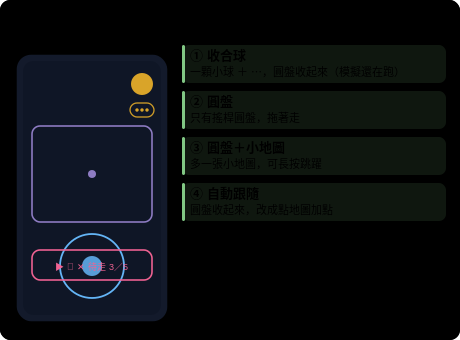
① 收合球 → ② 圓盤 → ③ 圓盤+小地圖 → ④ 自動跟隨,第四次按回到 ①。
長按 —— 跳出四選一的清單,直接選想要的那一種,不必按三次。
拖曳 —— 搬動圓鈕(下面的 ⋯ 跟它是同一塊,會一起走)。
⚠ 圓盤有自己的位置,不會跟著圓鈕走。要搬圓盤請用 ⋯ 裡的「設定圓盤位置」。
⚠ 影片裡只講了三種檢視,實際上是四種 —— 少講的是「只有圓盤、沒有小地圖」那一種。
(App 內那條開場提示條也一樣只寫三種、長按那句也還是舊的,之後會一起修。)
短按 —— 在四種檢視之間循環:
① 收合球 → ② 圓盤 → ③ 圓盤+小地圖 → ④ 自動跟隨,第四次按回到 ①。
長按 —— 跳出四選一的清單,直接選想要的那一種,不必按三次。
拖曳 —— 搬動圓鈕(下面的 ⋯ 跟它是同一塊,會一起走)。
⚠ 圓盤有自己的位置,不會跟著圓鈕走。要搬圓盤請用 ⋯ 裡的「設定圓盤位置」。
⚠ 影片裡只講了三種檢視,實際上是四種 —— 少講的是「只有圓盤、沒有小地圖」那一種。
(App 內那條開場提示條也一樣只寫三種、長按那句也還是舊的,之後會一起修。)
# 小地圖
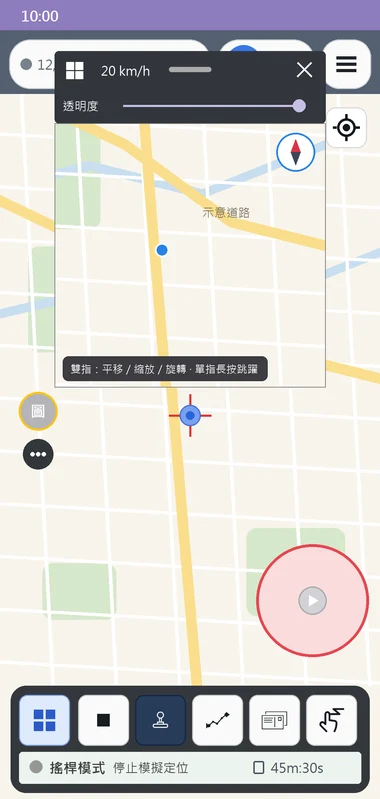
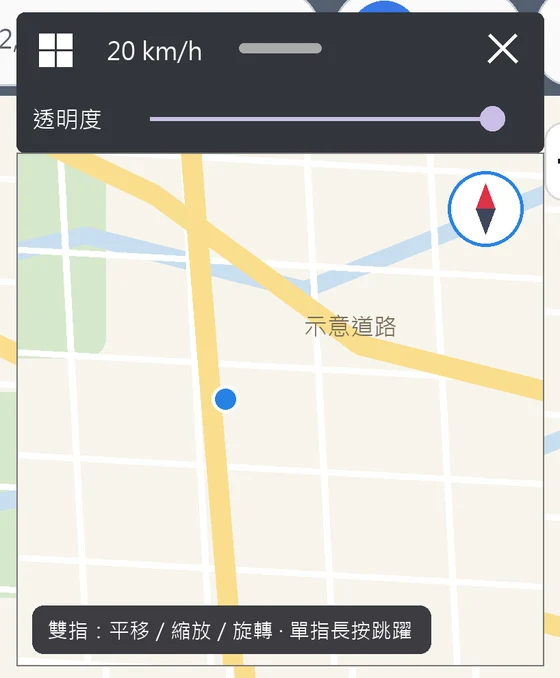
小地圖上可以直接調時速和透明度(透明度最低到 40%,避免完全看不見)。
地圖本身支援雙指平移、縮放、旋轉;轉歪了按指北針就恢復北朝上。
地圖本身支援雙指平移、縮放、旋轉;轉歪了按指北針就恢復北朝上。
# 小地圖長按 → 跳躍
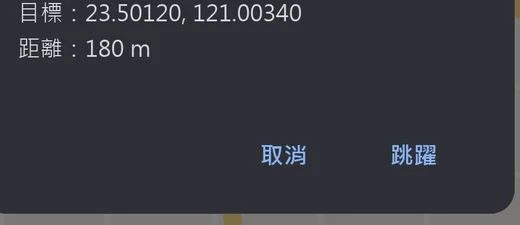
在小地圖上長按約 0.6 秒,那一點會閃一圈黃圈表示收到,接著跳出確認框顯示目標座標與距離,按「跳躍」才真的移過去。
⚠ 手指按著的時候不要滑動 —— 移超過一點點(約 16 px)就會當成你要平移地圖而取消長按。沒看到黃圈就是被當成平移了,重按一次即可。
⚠ 這裡單擊沒有作用,是刻意的 —— 小地圖很小,改成單擊就跳會一直誤觸。
⚠ 手指按著的時候不要滑動 —— 移超過一點點(約 16 px)就會當成你要平移地圖而取消長按。沒看到黃圈就是被當成平移了,重按一次即可。
⚠ 這裡單擊沒有作用,是刻意的 —— 小地圖很小,改成單擊就跳會一直誤觸。
# 自動跟隨
切到自動跟隨之後圓盤會收起來,改成在地圖上點一下加一個點(長按也可以)。
⚠ 加第一個點就直接開始走了,不必按「開始」。那顆「▶ 開始」其實是暫停之後的續播鈕。
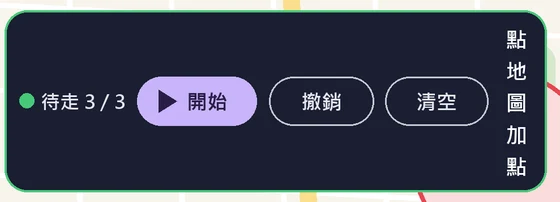
下方控制列由左到右:剩餘時間(點它就去補時間,和 ⋯ 裡那一項是同一個)、▶ 開始/⏸ 暫停、⤺ 撤銷(拿掉最後加的那一點)、✕ 清空(全部刪除),最右邊顯示「待走 n / m」——還沒加點時這一格寫的是「點地圖加點」。全部走完會提示「自動跟隨:全部點走完」。
⚠ 加第一個點就直接開始走了,不必按「開始」。那顆「▶ 開始」其實是暫停之後的續播鈕。
下方控制列由左到右:剩餘時間(點它就去補時間,和 ⋯ 裡那一項是同一個)、▶ 開始/⏸ 暫停、⤺ 撤銷(拿掉最後加的那一點)、✕ 清空(全部刪除),最右邊顯示「待走 n / m」——還沒加點時這一格寫的是「點地圖加點」。全部走完會提示「自動跟隨:全部點走完」。
# 回到收合球
再按一次切換圓鈕就回到收合球,畫面清爽、但模擬還在跑。
⚠ 收合不等於停止 —— 使用時間仍然持續扣。不用了要切到別的模式,或長按 Pass 停掉服務。
⚠ 收合不等於停止 —— 使用時間仍然持續扣。不用了要切到別的模式,或長按 Pass 停掉服務。
# 功能鍵(⋯)
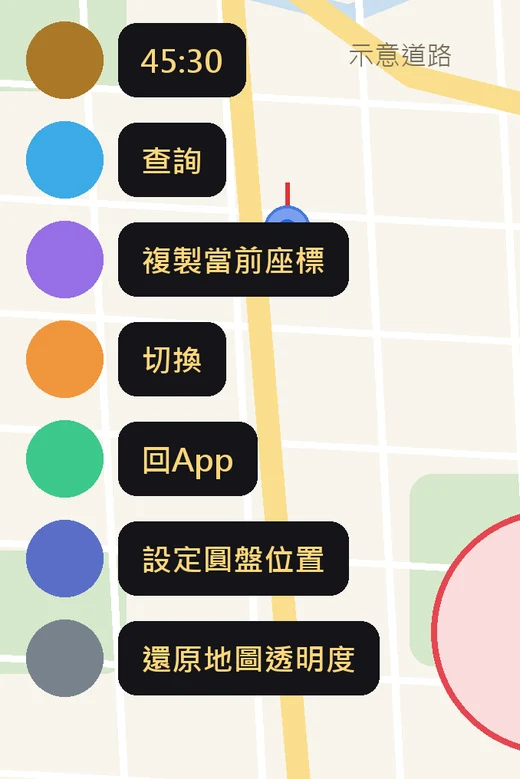
圓鈕下面的 ⋯ 功能鍵會拉開一排捷徑:
① 剩餘時間 —— 這一項會顯示現在還剩多少時間、而且每秒往下跳,點下去就是去補時間。
② 設定圓盤位置 —— 點畫面上任一處,圓盤就搬過去(慣用左手就搬到左邊)。
③ 還原地圖透明度 —— 只有小地圖開著(③④ 檢視)時才會出現,用來把調太淡的小地圖一鍵調回來。
④ 查詢、⑤ 複製當前座標、⑥ 切換(換模式)、⑦ 回 App。
抽屜會往螢幕空的那一邊展開 —— 圓鈕靠右就往左開,靠左就往右開,不會開到畫面外。
這些本來都要切回主畫面才做得到,放在這裡就不必來回跳。
① 剩餘時間 —— 這一項會顯示現在還剩多少時間、而且每秒往下跳,點下去就是去補時間。
② 設定圓盤位置 —— 點畫面上任一處,圓盤就搬過去(慣用左手就搬到左邊)。
③ 還原地圖透明度 —— 只有小地圖開著(③④ 檢視)時才會出現,用來把調太淡的小地圖一鍵調回來。
④ 查詢、⑤ 複製當前座標、⑥ 切換(換模式)、⑦ 回 App。
抽屜會往螢幕空的那一邊展開 —— 圓鈕靠右就往左開,靠左就往右開,不會開到畫面外。
這些本來都要切回主畫面才做得到,放在這裡就不必來回跳。
# 在其他 App 上使用
切到其他 App 時,搖桿浮層會一起跟過去,一樣拖著走。
⚠ 浮層是滿版可觸控的 —— 要離開時記得先收起來,不然可能會擋掉你對其他 App 的點擊,看起來像對方當掉。
⚠ 浮層是滿版可觸控的 —— 要離開時記得先收起來,不然可能會擋掉你對其他 App 的點擊,看起來像對方當掉。
#四種檢視
| 檢視 | 看得到什麼 | 圓盤能不能用 |
|---|---|---|
| ① 收合球 | 一顆小球 + ⋯ 功能鍵 | 不能(但模擬還在跑) |
| ② 圓盤 | 只有搖桿圓盤 | 能 |
| ③ 圓盤+小地圖 | 圓盤 + 小地圖(可長按跳躍) | 能 |
| ④ 自動跟隨 | 小地圖 + 自動控制列 | 不能(改成點地圖加點) |
#常見問題
切到別的 App 之後搖桿不見了
「顯示在其他應用程式上層」權限沒開。見〈第一次設定〉③。
自動跟隨加了點,按「開始」沒反應/它自己就走了
加第一個點就會自動開始走,「開始」是暫停後的續播鈕,不是啟動鈕。
小地圖點一下沒反應
一般小地圖只有長按才會跳躍(避免誤觸)。自動跟隨檢視下才是點一下加點。
搖桿擋住我要點的東西
圓鈕和圓盤要分開搬:拖曳圓鈕搬的是圓鈕和 ⋯;圓盤要用 ⋯ 裡的「設定圓盤位置」,點一下新位置就好。
收起來變成小球,時間還會扣嗎?
會。收合只是不顯示,模擬還在跑。要停請切別的模式或長按 Pass。