手動路徑
自己在地圖上畫折線、拖曳微調、重算最短路徑,並匯出座標或偏移路徑。
手動路徑是自己在地圖上點出一條路線再播放,跟〈路徑/GPX〉的差別在於路線由你畫、不是從檔案讀進來。
這一課除了基本的畫、改、播,也把偏移路徑(採花路線)那一組參數講清楚。
這一課除了基本的畫、改、播,也把偏移路徑(採花路線)那一組參數講清楚。
三步做完
- 點地圖加點(或對準十字按「新增點」),兩點以上控制列才會出現
- 按住點拖曳=移動、長按點=刪除、長按兩點間的線=插入
- 要匯出給別人:匯出 → 匯出座標;原路徑不會被改動
# 進入手動路徑
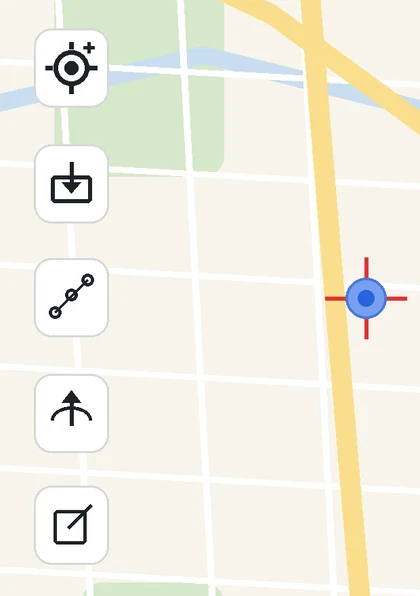
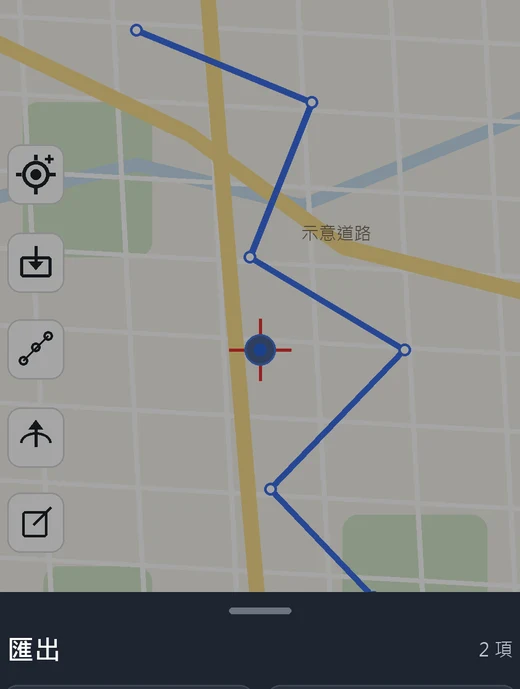
按下方捷徑列的手動路徑,左邊會出現一整排:
新增點、匯入、修改、分享、匯出。
新增點、匯入、修改、分享、匯出。
# 加點(兩種方式)
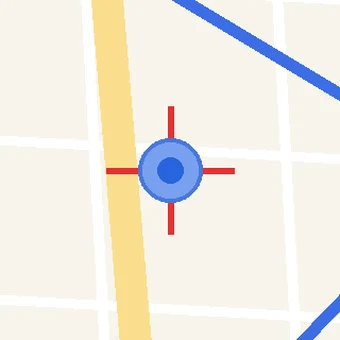
在地圖上點一下 —— 最快。
把地圖拖到十字對準目標,按「新增點」 —— 比較準,可以先放大再對。
把地圖拖到十字對準目標,按「新增點」 —— 比較準,可以先放大再對。
# 移動、刪除、插入點
按住點拖曳 = 移動這一點。
長按點 = 刪除這一點。
長按兩點之間的線 = 在中間插入一個新點。
⚠ 拖曳和長按只差在「有沒有移動手指」 —— 想刪點就按住別動。
長按點 = 刪除這一點。
長按兩點之間的線 = 在中間插入一個新點。
⚠ 拖曳和長按只差在「有沒有移動手指」 —— 想刪點就按住別動。
# 控制列與播放
⚠ 有兩個點以上,下方才會出現控制列(只放一個點會以為壞了)。
按播放就沿著你畫的路線走。
計費方式和〈路徑/GPX〉一樣:開始前先估時、時間不夠可用葉幣補足。
按播放就沿著你畫的路線走。
計費方式和〈路徑/GPX〉一樣:開始前先估時、時間不夠可用葉幣補足。

# 四種移動方式
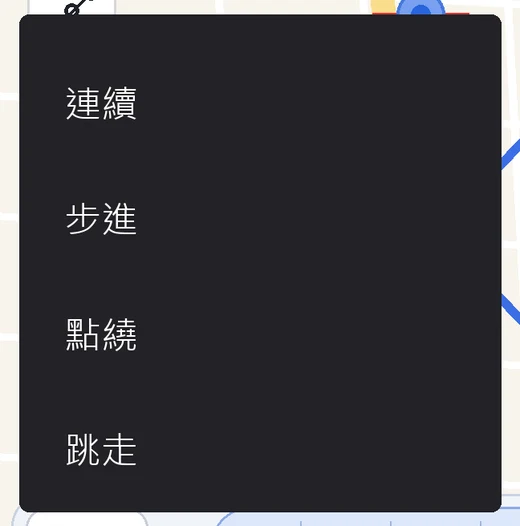
連續、步進、點繞、跳走。
⚠ 比〈路徑/GPX〉少一個「智慧」 —— 智慧是用來平順化 GPX 那種密集軌跡的,手動路徑的點本來就是你自己放的,不需要。
⚠ 比〈路徑/GPX〉少一個「智慧」 —— 智慧是用來平順化 GPX 那種密集軌跡的,手動路徑的點本來就是你自己放的,不需要。
# 匯入
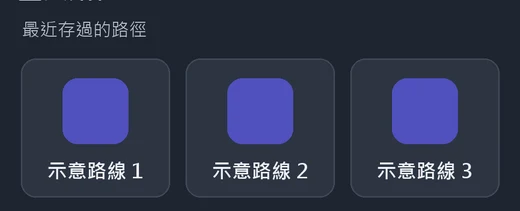
打開最近存過的路徑、貼上多點座標(一行一組),或管理已存的路徑(改名、刪除)。
# 修改路線(整條批次操作)
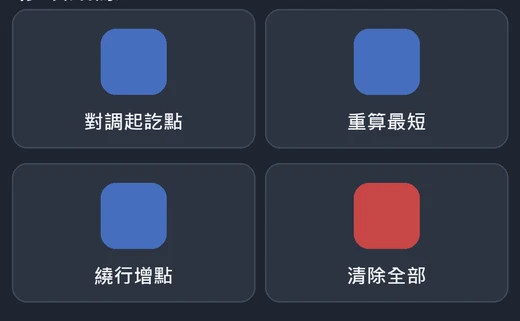
對調起點和終點 —— 整條反過來。
重算最短路徑 —— 重排順序讓總長最短。
繞行增點、清除全部。
⚠ 「清除全部」不可復原,按之前先確認。
重算最短路徑 —— 重排順序讓總長最短。
繞行增點、清除全部。
⚠ 「清除全部」不可復原,按之前先確認。
# 分享與匯出
分享 = 把路線上傳,別人可以下載(會出現在〈一起散步〉的使用者分享分頁)。
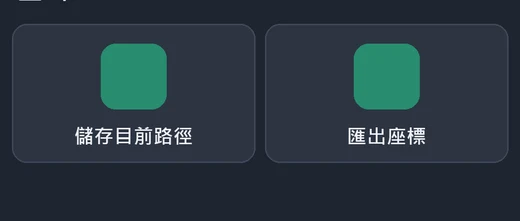
匯出 = 存成自己的路徑,或匯出座標文字。
匯出 = 存成自己的路徑,或匯出座標文字。
# 匯出座標
會把每一點的緯度、經度複製到剪貼簿,最後附上一行來源說明。
⚠ 原本的路徑不會被改動 —— 匯出只是產生一份文字。
⚠ 原本的路徑不會被改動 —— 匯出只是產生一份文字。
# 偏移路徑是什麼
勾選偏移路徑,它會把每一個點當成一個花圈,自動算出一條:
不進禁區、貼著花圈外緣經過每一朵、而且盡量短的採花路線。
黏成一叢的點會當成一個整體走外圍,不會一朵一朵繞進去。
不進禁區、貼著花圈外緣經過每一朵、而且盡量短的採花路線。
黏成一叢的點會當成一個整體走外圍,不會一朵一朵繞進去。
# 兩個半徑(最容易設錯的地方)
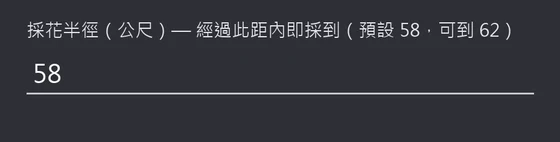
採花半徑 —— 路線經過這個距離內就算採到。預設 58 公尺,最多 62。
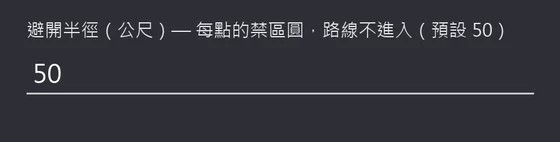
避開半徑 —— 每個點的禁區,路線不會進去。預設 50 公尺。
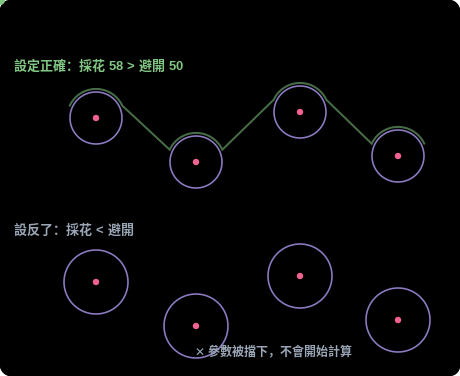
⚠ 採花半徑一定要大於避開半徑(例如 58 > 50),否則會直接擋下來。
避開半徑 —— 每個點的禁區,路線不會進去。預設 50 公尺。
⚠ 採花半徑一定要大於避開半徑(例如 58 > 50),否則會直接擋下來。
# 預覽與複製
按下去之後會計算幾秒(點多時更久,不能取消,避免重複觸發)。
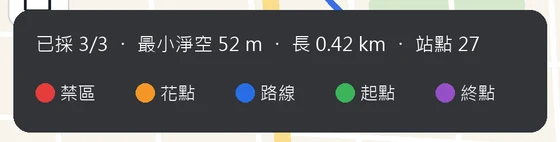
算完地圖上會畫出:🔴禁區・🟠花點・🔵路線・🟢起點・🟣終點,並顯示採到幾朵/總共幾朵、最小淨空、總長度、站點數。
偏移後的座標會複製到剪貼簿,最後註明此路徑已做偏移。
⚠ 點數 14 以內算的是真正的最短路線(窮舉所有走法);超過 14 點就是近似解 —— 改用「多個起點各走一次最近鄰、再用 2-opt 互換改良」。
所以點很多的時候,結果不保證是絕對最短,但會是夠好的一條。這也是為什麼點一多、計算時間會明顯變長。
算完地圖上會畫出:🔴禁區・🟠花點・🔵路線・🟢起點・🟣終點,並顯示採到幾朵/總共幾朵、最小淨空、總長度、站點數。
偏移後的座標會複製到剪貼簿,最後註明此路徑已做偏移。
⚠ 點數 14 以內算的是真正的最短路線(窮舉所有走法);超過 14 點就是近似解 —— 改用「多個起點各走一次最近鄰、再用 2-opt 互換改良」。
所以點很多的時候,結果不保證是絕對最短,但會是夠好的一條。這也是為什麼點一多、計算時間會明顯變長。
# 有點採不到時
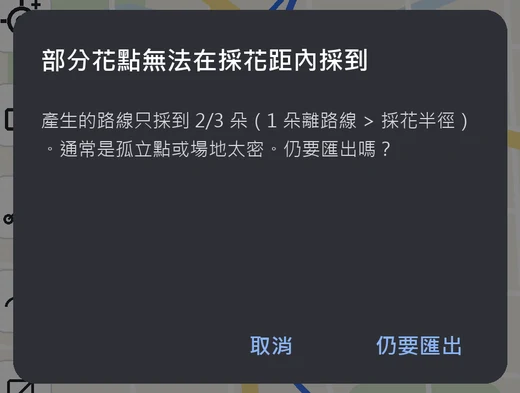
如果有花點太孤立、怎麼繞都進不了採花半徑,會先提醒你只採到幾朵。
這時候可以取消回去調整(把孤立的點移近、或加大採花半徑),也可以選仍要匯出,接受少採那幾朵。
這時候可以取消回去調整(把孤立的點移近、或加大採花半徑),也可以選仍要匯出,接受少採那幾朵。
#偏移路徑參數
| 參數 | 預設 | 限制 |
|---|---|---|
| 採花半徑 | 58 公尺 | 最大 62;必須大於避開半徑 |
| 避開半徑 | 50 公尺 | 路線不會進入這個圓 |
| 最佳化方式 | ≤14 點:精確解 | 超過 14 點改用多起點近似(夠好,但不保證最短) |
| 計算時間 | 數秒 | 點多更久,不能取消 |
| 葉幣 | 不扣 | 這條計算不收費(畫面上的錯誤訊息提到葉幣,那句是舊的) |
| 對原路徑的影響 | 無 | 只產生一份文字到剪貼簿 |
#常見問題
點了好幾個點,下面還是沒有控制列
要兩個點以上控制列才會出現。
想刪一個點,結果把它拖走了
長按時手指不要移動。移動了就會變成拖曳。
勾了偏移路徑,按下去說參數不對
最常見的是採花半徑沒有大於避開半徑 —— 採花距落在避開圓裡面,那組設定永遠採不到任何一朵,所以 App 會先擋下來(看上面那張動畫的下排)。
其他會算不出來的情況:點少於 2 個、路線太密集導致搜尋預算用盡、或是所有點都被排除掉而沒有可採的目標。
⚠ 畫面上的錯誤訊息寫「葉幣不足或參數異常」,但這條計算完全不扣葉幣 ——「葉幣不足」那半句是舊版留下來的,別往那個方向找。
其他會算不出來的情況:點少於 2 個、路線太密集導致搜尋預算用盡、或是所有點都被排除掉而沒有可採的目標。
⚠ 畫面上的錯誤訊息寫「葉幣不足或參數異常」,但這條計算完全不扣葉幣 ——「葉幣不足」那半句是舊版留下來的,別往那個方向找。
偏移之後原本的路線會不會被改掉?
不會。偏移只是另外算一條、複製到剪貼簿,原路徑原封不動。
算出來只採到一部分
通常是有孤立點或場地太密。把孤立的點移近一點,或加大採花半徑(上限 62)。