地圖智取:三種定位方式
三種解的是同一件事 —— 讓 App 認得你畫面上的地圖。差別在精度與要花多少手工。
地圖智取解的是一件事:讓 YS MOCK 認得你畫面上的地圖,之後畫面上的任何一點都能換算成真實座標,再編成路線。
它底下有三種做法。三種解的是同一件事,差別只在精度與要花多少手工。這一課講怎麼選、各自要準備什麼。
它底下有三種做法。三種解的是同一件事,差別只在精度與要花多少手工。這一課講怎麼選、各自要準備什麼。
三步做完
- 沒把握就用手動四方定位 —— 步驟最多,但不依賴任何自動偵測,精度最高
- 做過一次四方定位之後,單圖智取會沿用它量到的尺度 —— 這是最省力的組合
- 單圖智取地圖一定要縮到最小:它沒有位移可量,尺度是「假設你縮到最小」推算的,差一格會差三成以上
# 一、三種在解同一件事
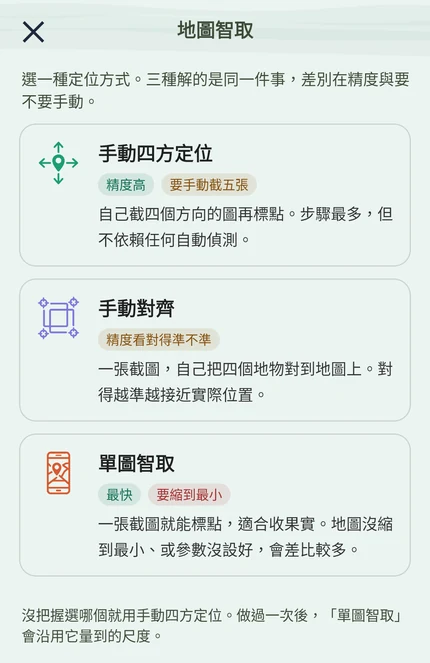
切到地圖智取之後,先出現的是一張選單,讓你挑用哪一種方式建立「畫面 ↔ 真實座標」的對應。
手動四方定位 —— 自己截四個方向的圖再標點。步驟最多,但不依賴任何自動偵測。
手動對齊 —— 一張截圖,自己把四個地物對到地圖上。對得越準越接近實際位置。
單圖智取 —— 一張截圖就能標點。地圖沒縮到最小、或參數沒設好,會差比較多。
選單最下面那句話是重點:做過一次手動四方定位之後,「單圖智取」會沿用它量到的尺度。
手動四方定位 —— 自己截四個方向的圖再標點。步驟最多,但不依賴任何自動偵測。
手動對齊 —— 一張截圖,自己把四個地物對到地圖上。對得越準越接近實際位置。
單圖智取 —— 一張截圖就能標點。地圖沒縮到最小、或參數沒設好,會差比較多。
選單最下面那句話是重點:做過一次手動四方定位之後,「單圖智取」會沿用它量到的尺度。
# 二、手動四方定位:精度最高,步驟最多
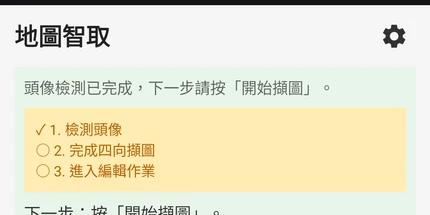
這一種的流程是有先後的三步,畫面上會用檢核表告訴你現在到哪裡:
1. 檢測頭像 —— 先確認畫面上的人像特徵認得出來。認不出來後面都不用做。
2. 完成四向擷圖 —— 依浮層指示,在目標畫面上分別往上、下、左、右各截一張。擷圖時螢幕頂端會顯示
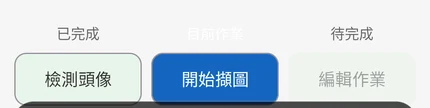
3. 進入編輯作業 —— 四向 4/4 之後這一步才會啟用,進去選圖、校正並標記興趣點。
⚠ 進行中若要整輪重來,再按一次「新啟作業」即可,本輪已擷取的圖會被清除。
⚠ 跨 App 要允許「顯示在其他應用程式上層」,否則浮層不會出現。
1. 檢測頭像 —— 先確認畫面上的人像特徵認得出來。認不出來後面都不用做。
2. 完成四向擷圖 —— 依浮層指示,在目標畫面上分別往上、下、左、右各截一張。擷圖時螢幕頂端會顯示
UP DOWN LEFT RIGHT,方便事後認檔名。3. 進入編輯作業 —— 四向 4/4 之後這一步才會啟用,進去選圖、校正並標記興趣點。
⚠ 進行中若要整輪重來,再按一次「新啟作業」即可,本輪已擷取的圖會被清除。
⚠ 跨 App 要允許「顯示在其他應用程式上層」,否則浮層不會出現。
# 三、手動對齊:一張圖,自己對四個地物
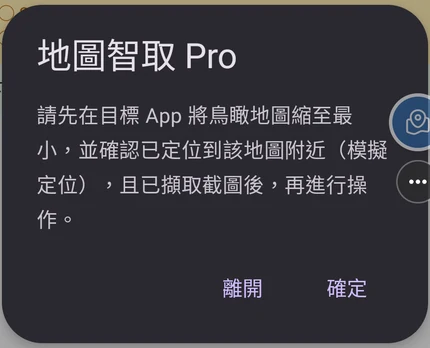
這一種在 App 內部叫 地圖智取 Pro(選單上寫「手動對齊」,進去的對話框寫 Pro,是同一個東西)。
做法是:載入一張最小縮放的鳥瞰截圖,在上下分屏把四個地物對到地圖上,再匯出路徑。
開始前它會先提醒三個前置條件:
目標畫面的地圖已縮到最小。
已經定位到那張地圖附近(模擬定位)。
已經截好圖。
精度完全看你對得準不準 —— 這是它唯一的變數,所以徽章寫的是「精度看對得準不準」而不是一個數字。
做法是:載入一張最小縮放的鳥瞰截圖,在上下分屏把四個地物對到地圖上,再匯出路徑。
開始前它會先提醒三個前置條件:
目標畫面的地圖已縮到最小。
已經定位到那張地圖附近(模擬定位)。
已經截好圖。
精度完全看你對得準不準 —— 這是它唯一的變數,所以徽章寫的是「精度看對得準不準」而不是一個數字。
# 四、單圖智取:最快,但對縮放最敏感
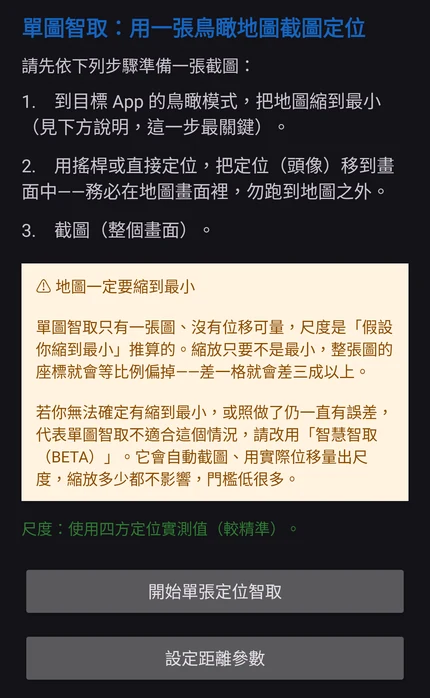
只要一張鳥瞰截圖就能標點,適合快速作業。準備三步:
1. 到目標畫面的鳥瞰模式,把地圖縮到最小(這一步最關鍵)。
2. 把定位移到畫面中 —— 務必在地圖畫面裡,不要跑到地圖之外。
3. 截整個畫面。
⚠ 為什麼縮放這麼要命:單圖只有一張圖、沒有位移可量,尺度是「假設你縮到最小」推算出來的。縮放只要不是最小,整張圖的座標就會等比例偏掉 —— 差一格就會差三成以上。
畫面上那一行綠字會告訴你現在用的是哪一種尺度:做過四方定位就顯示「使用四方定位實測值(較精準)」,沒做過就是用距離參數估算的。
1. 到目標畫面的鳥瞰模式,把地圖縮到最小(這一步最關鍵)。
2. 把定位移到畫面中 —— 務必在地圖畫面裡,不要跑到地圖之外。
3. 截整個畫面。
⚠ 為什麼縮放這麼要命:單圖只有一張圖、沒有位移可量,尺度是「假設你縮到最小」推算出來的。縮放只要不是最小,整張圖的座標就會等比例偏掉 —— 差一格就會差三成以上。
畫面上那一行綠字會告訴你現在用的是哪一種尺度:做過四方定位就顯示「使用四方定位實測值(較精準)」,沒做過就是用距離參數估算的。
# 五、距離參數:單圖智取的那個「參數」
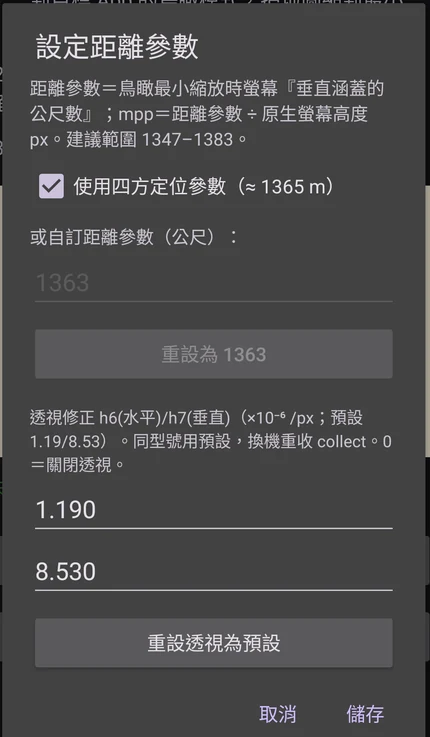
沒做過四方定位時,單圖智取靠距離參數估算尺度。定義是:
距離參數 = 鳥瞰最小縮放時,螢幕垂直涵蓋的公尺數。
再除以原生螢幕高度的像素,就得到每像素幾公尺(
做過四方定位之後,勾「使用四方定位參數」就會直接沿用實測值,不必自己填 —— 這也是為什麼建議先做一次四方定位。
下面還有透視修正 h6/h7(水平/垂直)。同型號用預設值就好;換手機才需要重新量,填 0 等於關閉透視修正。
⚠ 這些值跟這台手機綁在一起。換機、或把顯示大小字體調過,都要重新確認。
距離參數 = 鳥瞰最小縮放時,螢幕垂直涵蓋的公尺數。
再除以原生螢幕高度的像素,就得到每像素幾公尺(
mpp)。App 給的建議範圍是 1347–1383。做過四方定位之後,勾「使用四方定位參數」就會直接沿用實測值,不必自己填 —— 這也是為什麼建議先做一次四方定位。
下面還有透視修正 h6/h7(水平/垂直)。同型號用預設值就好;換手機才需要重新量,填 0 等於關閉透視修正。
⚠ 這些值跟這台手機綁在一起。換機、或把顯示大小字體調過,都要重新確認。
# 六、所以該選哪一個
第一次用,或換了手機 —— 先做一次手動四方定位。步驟最多,但它不依賴任何自動偵測,而且量到的尺度後面兩種都沾得到光。
之後的日常作業 —— 用單圖智取,一張截圖就好。前提是每次都記得把地圖縮到最小。
手上只有一張圖、又想要比估算準 —— 用手動對齊,自己把四個地物對上去。
另外,延伸應用有自動截圖版本的四方定位(授權一次螢幕擷取就全自動跑完),那需要另外申請介面授權,見〈延伸應用:申請介面授權〉那一課。
之後的日常作業 —— 用單圖智取,一張截圖就好。前提是每次都記得把地圖縮到最小。
手上只有一張圖、又想要比估算準 —— 用手動對齊,自己把四個地物對上去。
另外,延伸應用有自動截圖版本的四方定位(授權一次螢幕擷取就全自動跑完),那需要另外申請介面授權,見〈延伸應用:申請介面授權〉那一課。
#三種比一比
| 方式 | 要準備 | 精度取決於 | 適合 |
|---|---|---|---|
| 手動四方定位 | 上下左右四張截圖,另加頭像檢測 | 不依賴自動偵測,最穩 | 第一次用、換手機、要最準 |
| 手動對齊 | 一張最小縮放截圖 | 你把四個地物對得準不準 | 只有一張圖、又想比估算準 |
| 單圖智取 | 一張最小縮放截圖 | 地圖有沒有縮到最小、距離參數對不對 | 日常快速作業 |
| 距離參數建議範圍 | — | 1347–1383(除以螢幕高度 px 得 mpp) | 沒做過四方定位時才要自己填 |
| 透視修正 h6/h7 | — | 同型號用預設;換機要重收 | 填 0 等於關閉 |
#常見問題
三種一定要都會嗎?
不用。先做一次手動四方定位,之後都用單圖智取就夠了 —— 四方定位量到的尺度會被單圖沿用。
單圖智取算出來一直有偏差
先確認地圖真的縮到最小。單圖沒有位移可量,尺度是假設你縮到最小推算的,縮放不對整張圖就等比例偏掉,差一格會差三成以上。仍然不準的話,去做一次手動四方定位,讓它用實測尺度。
「編輯作業」按鈕是灰的,按不下去
四向擷圖還沒完成。要四向 4/4 那一顆才會啟用,畫面上的檢核表會顯示目前進度。
擷圖做到一半想重來
再按一次「新啟作業」。⚠ 本輪已經擷取的圖會被清除,等於整輪從頭開始。
換手機之後還要重做嗎?
要。距離參數與透視修正都跟這台手機綁在一起,換機請重做一次四方定位。同型號的透視修正可以用預設值。
切進來就跳出「使用時間已用完」
地圖智取一進去就會開始動、就會扣時間,所以沒時間時會先擋下來。補時間的方式見〈使用時間與葉幣〉那一課。