浮層自訂
圓球怎麼拖、面板怎麼收,以及浮層要在哪些 App 出現、離開 App 時維持還是收合、圓鈕什麼顏色。
浮層(搖桿、路徑控制列、明信片小浮層、參考跳躍…)要擺在哪裡、在哪些 App 出現、離開 App 時維持還是收合、圓鈕長什麼顏色,全部可以自己決定。
這一課先把球和面板的操作講完,再把「設定 → 浮層與前景」那一頁從上到下走一遍。各個浮層本身怎麼用,看它們各自那一課。
這一課先把球和面板的操作講完,再把「設定 → 浮層與前景」那一頁從上到下走一遍。各個浮層本身怎麼用,看它們各自那一課。
三步做完
- 浮層的圓球位置自己決定 —— 按住拖、放手就記住;面板拖頂端那條短橫線
- 全部設定集中在 ≡ 主選單 → 設定 → 浮層與前景 這一頁,分「離開本 App 時」與「進階」兩段
- 不想浮層到處冒出來,就開 App 白名單 —— 只在你勾選的 App 顯示。需要「使用情況存取」權限
# 一、操作基本功:球、面板、拖曳
浮層平常是一顆小圓球。點一下球展開成完整面板,面板上的 ✕(無障礙名稱就叫「隱藏」)再收回成球。
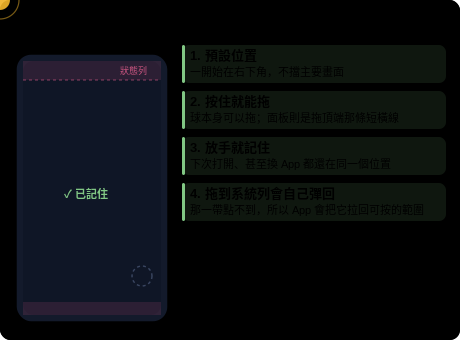
位置完全由你決定:球本身按住就能拖;面板則是拖頂端正中央那條短橫線。放手就記住 —— 下次打開、甚至切到別的 App,它都在你放的那個位置。
⚠ 拖到狀態列或導覽列那一帶,放手後會自己彈回。不是故障:那一帶的觸控會被系統吃掉,球停在那裡會變成「看得到、點不到」,所以 App 會把它拉回可按的範圍(上下各留一點邊)。而且下次載入時會再夾一次,所以換手機還原備份、轉螢幕、用分割視窗之後,也不會發現球跑到畫面外。
球下面那顆 ⋯ 是功能抽屜,裡面有剩餘時間、查詢、複製座標、切換模式、回 App 五項,不必切回主畫面。
⚠ 單點/自由行走/⚫ Pass 的那顆球點了不會展開,是刻意的。這幾個模式的核心動作(在地圖上點位置)只能在 YS MOCK 裡做,球沒有對應的即時動作,所以它只當模式標示、調淡到 55%;真正的入口是旁邊那顆 ⋯。拖曳照常。
⚠ 搖桿不走這一套。它不是球+面板,而是四態切換鈕(短按循環四種檢視),預設位置也不同(在右上角)。見〈搖桿〉那一課。
# 二、設定在哪一頁
路徑是 ≡ 主選單 → 設定 → 浮層與前景。
這一頁分成兩段:上面「離開本 App 時」決定哪些浮層會在背景出現,下面「進階」決定它們長什麼樣、擺在哪。
這一頁分成兩段:上面「離開本 App 時」決定哪些浮層會在背景出現,下面「進階」決定它們長什麼樣、擺在哪。
# 三、離開本 App 時:哪些浮層會出現
這一段的每一列各管一個浮層:
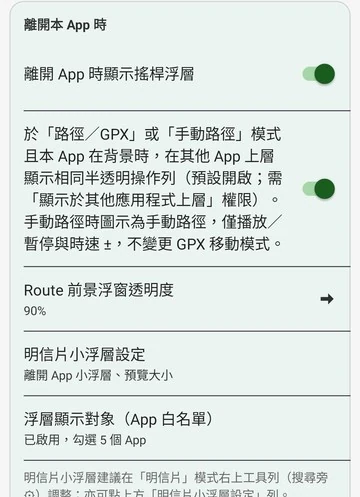
離開 App 時顯示搖桿浮層 —— 切到別的 App 後搖桿還在不在。
離開 App 時顯示單點/自由行走/Pass 的浮層球 —— 關掉之後這三個模式在背景連球都沒有,⋯ 功能抽屜(剩餘時間/查詢/複製座標/切換模式/回 App)也跟著構不到,要切回來只能自己叫出 App。
路徑前景操作列 —— 在「路徑/GPX」或「手動路徑」模式且本 App 在背景時,於其他 App 上層顯示同一排半透明控制。預設開啟,需要「顯示於其他應用程式上層」權限。(這一列的標題在 App 裡是一整句話,開頭就是「於「路徑/GPX」或「手動路徑」模式…」,不是短標籤,別找不到。)那排控制怎麼用,看〈播放浮層〉那一課。
Route 前景浮窗透明度 —— 調整那排控制的透明度(例如 90%),讓它不要把下層畫面擋死。
明信片小浮層設定 —— 離開 App 時的明信片小浮層與預覽大小。也可以在明信片模式右上工具列(搜尋旁的 ⚙)調。
浮層顯示對象(App 白名單) —— 見下面第六段。
# 四、切到其他 App 時:維持、展開,還是收合
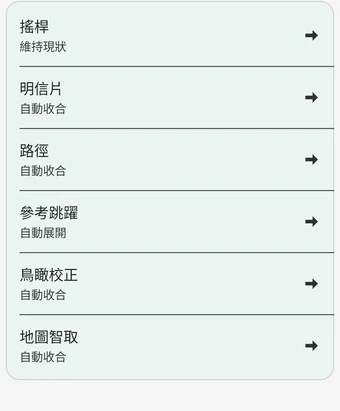
在「進階」區的「切到其他 App 時」,可以逐一設定每個浮層離開 App 的瞬間要怎麼處置,三選一:
維持現狀 —— 原本展開就展開、原本收合就收合。
自動展開 —— 一切過去就是完整面板,馬上能操作。
自動收合 —— 先縮成小圓鈕,需要時再點開。
實務上常見的搭配是:常用的設成自動展開、偶爾用的設成自動收合,這樣切過去時畫面只有你真的會用到的那一個。
維持現狀 —— 原本展開就展開、原本收合就收合。
自動展開 —— 一切過去就是完整面板,馬上能操作。
自動收合 —— 先縮成小圓鈕,需要時再點開。
實務上常見的搭配是:常用的設成自動展開、偶爾用的設成自動收合,這樣切過去時畫面只有你真的會用到的那一個。
# 五、收合圓鈕的顏色與「易尋找輔助」
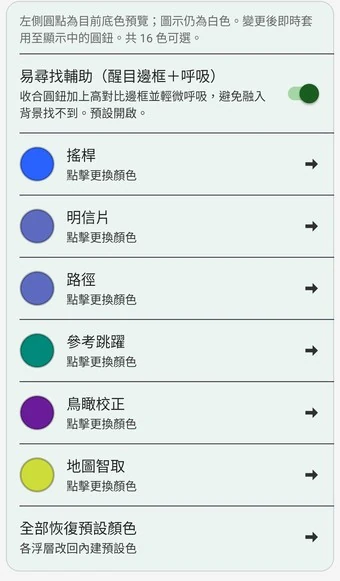
浮層收合之後都是一顆小圓鈕,同時開幾個就會分不出哪顆是哪個。「收合圓鈕顏色」讓每個浮層各自挑底色,共 16 色。
清單裡會列出所有會產生浮層的項目(搖桿、明信片、路徑、參考跳躍、鳥瞰校正、地圖智取…),左邊的圓點就是目前的底色預覽,改完立即套用到正在顯示的圓鈕上。圖示本身維持白色。
上面還有一個「易尋找輔助(醒目邊框+呼吸)」,預設開啟:替圓鈕加上高對比邊框並輕微呼吸,避免它融進背景裡找不到。
改壞了不用一顆一顆調回來,最下面有「全部恢復預設顏色」。
清單裡會列出所有會產生浮層的項目(搖桿、明信片、路徑、參考跳躍、鳥瞰校正、地圖智取…),左邊的圓點就是目前的底色預覽,改完立即套用到正在顯示的圓鈕上。圖示本身維持白色。
上面還有一個「易尋找輔助(醒目邊框+呼吸)」,預設開啟:替圓鈕加上高對比邊框並輕微呼吸,避免它融進背景裡找不到。
改壞了不用一顆一顆調回來,最下面有「全部恢復預設顏色」。
# 六、App 白名單:只在指定的 App 出現
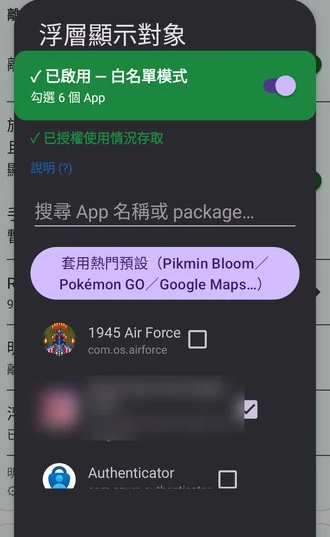
預設情況下浮層在任何 App 前景時都可能出現。開啟白名單模式之後,浮層只在你勾選的 App 顯示 —— 回到桌面、聊天、看影片時都不會被打擾。
套用常用預設 —— 一鍵勾選幾個常見的地圖與定位類 App。
搜尋 —— 也可以用 App 名稱或套件名稱搜尋,自己勾。
⚠ 需要「使用情況存取」權限,App 才知道你現在在哪個 App。沒授權的話設定會存下來,但白名單暫時無效,畫面上會提示。
套用常用預設 —— 一鍵勾選幾個常見的地圖與定位類 App。
搜尋 —— 也可以用 App 名稱或套件名稱搜尋,自己勾。
⚠ 需要「使用情況存取」權限,App 才知道你現在在哪個 App。沒授權的話設定會存下來,但白名單暫時無效,畫面上會提示。
# 七、位置:怎麼擺,以及拖丟了怎麼救
平常用不到這一段 —— 球和面板直接拖就好(見第一章),拖歪了也會自己彈回。「進階」區這兩項是給「拖不準」或「要一次重排」的情況:
全螢幕調整浮層位置… —— 先選要調哪一個(例如搖桿的切換鈕或圓盤),再用 ▲▼◀▶ 方向鍵一格一格微調,按確認才套用,不滿意可以取消。在小小的浮層上拖不準時用這個比較穩。
重置浮層位置 —— 全部恢復成預設位置。自動彈回救不回來時(例如換了螢幕尺寸、或位置被別的方式寫歪)才用得上。這一項在真的卡住之前不會想到,記得它在哪就好。
另外,浮層上那排 ▲▼ 可以把控制列往上或往下挪,不必進設定。
全螢幕調整浮層位置… —— 先選要調哪一個(例如搖桿的切換鈕或圓盤),再用 ▲▼◀▶ 方向鍵一格一格微調,按確認才套用,不滿意可以取消。在小小的浮層上拖不準時用這個比較穩。
重置浮層位置 —— 全部恢復成預設位置。自動彈回救不回來時(例如換了螢幕尺寸、或位置被別的方式寫歪)才用得上。這一項在真的卡住之前不會想到,記得它在哪就好。
另外,浮層上那排 ▲▼ 可以把控制列往上或往下挪,不必進設定。
#「浮層與前景」這一頁有什麼
| 區塊 | 項目 | 作用 |
|---|---|---|
| 離開本 App 時 | 離開 App 時顯示搖桿浮層 | 切到別的 App 後搖桿還在不在 |
| 離開本 App 時 | 離開 App 時顯示單點/自由行走/Pass 的浮層球 | 關掉之後這三個模式在背景沒有球,⋯ 功能抽屜也構不到 |
| 離開本 App 時 | 路徑前景操作列 | 路徑/手動路徑模式在背景時,於其他 App 上層顯示控制列(預設開啟) |
| 離開本 App 時 | Route 前景浮窗透明度 | 調整那排控制的透明度 |
| 離開本 App 時 | 明信片小浮層設定 | 小浮層開關與預覽大小 |
| 離開本 App 時 | 浮層顯示對象(App 白名單) | 浮層只在勾選的 App 出現,需「使用情況存取」權限 |
| 進階 | 切到其他 App 時 | 各浮層逐一設定:維持現狀/自動展開/自動收合 |
| 進階 | 收合圓鈕顏色 | 每個浮層各自挑底色,共 16 色;含「易尋找輔助」開關 |
| 進階 | 全螢幕調整浮層位置 | 選目標後用 ▲▼◀▶ 方向鍵微調,按確認才套用(不是拖曳) |
| 進階 | 重置浮層位置 | 圓鈕被拖到點不到時用這個救回來 |
#常見問題
切到別的 App 之後浮層完全沒出現
先確認兩件事:一是「顯示在其他應用程式上層」權限有沒有開(見〈第一次設定〉那一課);二是白名單有沒有開著、而當下這個 App 沒被勾選。側載安裝的版本還可能被系統的「受限制的設定」擋住。
白名單設好了卻沒作用
白名單需要「使用情況存取」權限才知道你目前在哪個 App。沒授權時設定會存下來但不會生效,畫面上會出現提示,照著去設定裡授權即可。
小圓鈕被我拖到螢幕邊緣,點不到了
先別急著去設定 —— 拖到狀態列/導覽列那一帶時,放手後 App 會自己把球彈回可按的範圍,下次載入還會再夾一次。
真的還是點不到(例如換了螢幕尺寸、或位置被別的方式寫歪),才到 設定 → 浮層與前景 → 進階 → 重置浮層位置。
真的還是點不到(例如換了螢幕尺寸、或位置被別的方式寫歪),才到 設定 → 浮層與前景 → 進階 → 重置浮層位置。
同時開好幾個浮層,圓鈕長得一樣分不出來
用「收合圓鈕顏色」幫每個浮層挑不同底色(共 16 色)。另外「易尋找輔助」預設開啟,會加上高對比邊框與輕微呼吸,讓圓鈕不會融進背景。
浮層擋到下層畫面重要的地方
路徑那排控制可以調「Route 前景浮窗透明度」,也可以用浮層上的 ▲▼ 上下挪;或按 ✕ 收成小圓鈕再把圓鈕拖到角落。位置要大幅重排就用「全螢幕調整浮層位置」。
改了一堆顏色想回到原本的
「收合圓鈕顏色」頁最下面有「全部恢復預設顏色」,一次回到內建配色。