延伸應用:安裝 APK
把 APK 放進下載資料夾、認清檔名、用系統的套件安裝程式裝好。
YS 地圖工具是透過 YS MOCK 的開放介面運作的延伸應用,需要申請授權與金鑰才能連上。
這一課只講一件事:把 APK 裝進手機。裝完還要開三個權限,那是下一課。
這一課只講一件事:把 APK 裝進手機。裝完還要開三個權限,那是下一課。
三步做完
- 把 APK 放進手機,在檔案管理員裡先確認檔名與日期再點
- 選系統內建的安裝程式(不要用第三方檔案工具),按「僅限一次」
- Play 安全防護的「不掃描就安裝」要展開才看得到
# 先把 APK 放進手機
把拿到的 APK 檔複製到手機(通常在「下載」資料夾),用檔案管理員打開它。

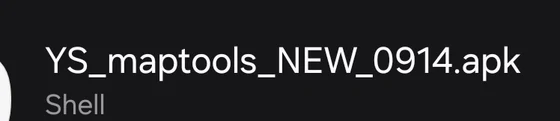
# 認檔名再點 —— 最容易出錯的一步
⚠ 舊版的檔案常常還留在同一個資料夾裡,檔名又很像。
點之前先看檔名和日期,確認是要裝的那一支。
裝錯版本的症狀很容易誤導 —— 看起來像功能壞掉,其實只是裝到舊的。
點之前先看檔名和日期,確認是要裝的那一支。
裝錯版本的症狀很容易誤導 —— 看起來像功能壞掉,其實只是裝到舊的。
# 選系統內建的安裝程式
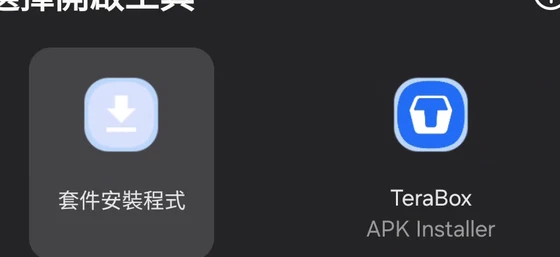
點下去之後系統會問要用哪一個程式開啟。
選「套件安裝程式」這一類系統內建的,不要選第三方檔案工具 ——有些第三方工具會把安裝流程接管掉,之後的權限步驟會對不上。
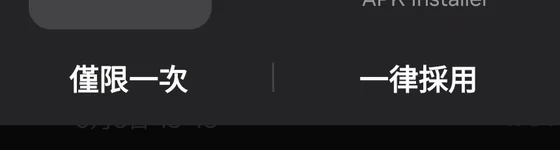
按「僅限一次」就好,不必設成預設。
選「套件安裝程式」這一類系統內建的,不要選第三方檔案工具 ——有些第三方工具會把安裝流程接管掉,之後的權限步驟會對不上。
按「僅限一次」就好,不必設成預設。
# 確認安裝
按「安裝」。
⚠ 如果這裡直接跳出「應用程式存取權已遭拒絕」之類的訊息,那是系統的受限制的設定在擋 —— 解法在下一課。
⚠ 如果這裡直接跳出「應用程式存取權已遭拒絕」之類的訊息,那是系統的受限制的設定在擋 —— 解法在下一課。

# Play 安全防護的掃描
系統可能會跳出 Play 安全防護,要求掃描這個應用程式。
直接按「掃描應用程式」讓它掃,掃完就可以繼續。
⚠ 如果你要選「不掃描就安裝」,那個選項要先展開「更多詳細資料」才看得到 ——很多人卡在這裡是因為以為沒有別的選擇。
直接按「掃描應用程式」讓它掃,掃完就可以繼續。
⚠ 如果你要選「不掃描就安裝」,那個選項要先展開「更多詳細資料」才看得到 ——很多人卡在這裡是因為以為沒有別的選擇。


# 掃描通過
掃描結果出來之後按「安裝」,就會開始裝。

# 裝好了
按「開啟」啟動它,會直接進入設定精靈。
⚠ 現在還不能用 —— 要先開三個權限,接著看〈延伸應用:開三個權限〉那一課。
⚠ 現在還不能用 —— 要先開三個權限,接著看〈延伸應用:開三個權限〉那一課。
#安裝流程速查
| 步驟 | 要注意什麼 |
|---|---|
| 1. 找到 APK | 確認檔名與日期,舊版常常還在同一個資料夾 |
| 2. 選安裝程式 | 選系統內建的,按「僅限一次」 |
| 3. 按安裝 | 被擋下來=受限制的設定,解法在下一課 |
| 4. Play 安全防護 | 「不掃描就安裝」要展開才看得到 |
| 5. 按開啟 | 進入設定精靈,還不能用 |
#常見問題
裝完打開,功能跟說明不一樣
先確認裝到的是哪一版 —— 舊版的 APK 常常還留在下載資料夾裡,檔名很像。關於頁會顯示版本號與建置時間。
按了安裝,跳出「應用程式存取權已遭拒絕」
那是系統的受限制的設定,不是壞掉。解法在下一課。
Play 安全防護只給我「掃描」一個選項
另一個選項在「更多詳細資料」裡面,要先展開。
用檔案管理員自己的安裝器裝,可以嗎?
不建議。有些第三方工具會接管安裝流程,之後的權限步驟會對不上。請選系統內建的套件安裝程式。