延伸應用:開三個權限
懸浮窗、無障礙,以及最容易卡住的「受限制的設定」——一步一步開起來。
裝好之後還要開三個權限才能用。
其中第二項(無障礙)在側載安裝的情況下一定會先被系統擋一次 ——那不是故障,是 Android 的「受限制的設定」。這一課把解法完整走一遍。
其中第二項(無障礙)在側載安裝的情況下一定會先被系統擋一次 ——那不是故障,是 Android 的「受限制的設定」。這一課把解法完整走一遍。
三步做完
- 設定精靈會帶著走:懸浮窗 → 無障礙 → 完成
- 無障礙那一項被擋是正常的:先被擋一次 → 應用程式資訊 → 右上 ⋮ → 允許受限制的設定
- 回到首頁三個勾都要在才算設好
# 設定精靈:三件事
第一次開啟會進入設定精靈,把要開的東西一項一項列出來。
第一項是懸浮窗,按「前往設定」。
第一項是懸浮窗,按「前往設定」。


# ① 懸浮窗
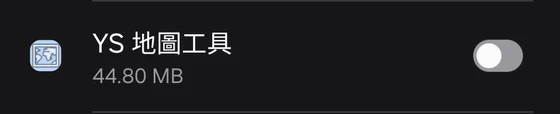
在系統頁的清單裡找到「YS 地圖工具」,把開關打開,然後返回。
⚠ 清單通常很長且按安裝時間排序 —— 剛裝好的多半在最上面或最下面。
⚠ 清單通常很長且按安裝時間排序 —— 剛裝好的多半在最上面或最下面。

# ② 無障礙
回到精靈,第二項按「開啟無障礙設定」,在清單裡找到這個服務。

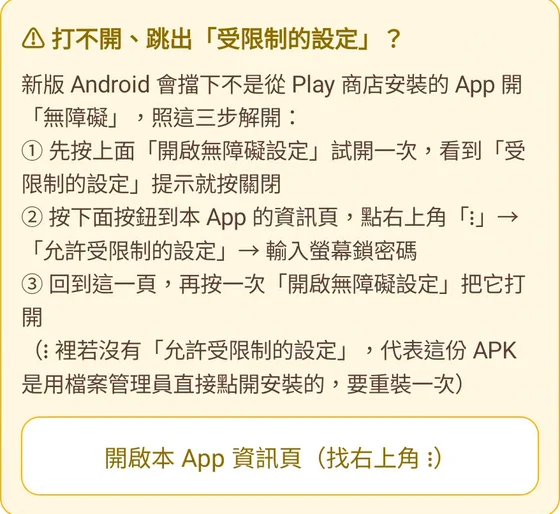
# 被「受限制的設定」擋下來 —— 這是正常的
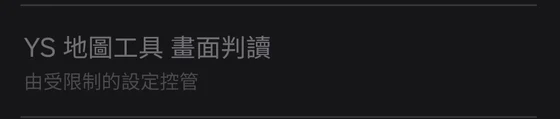
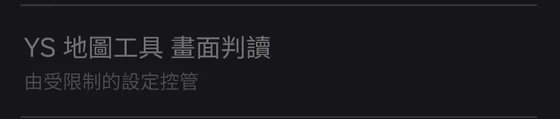
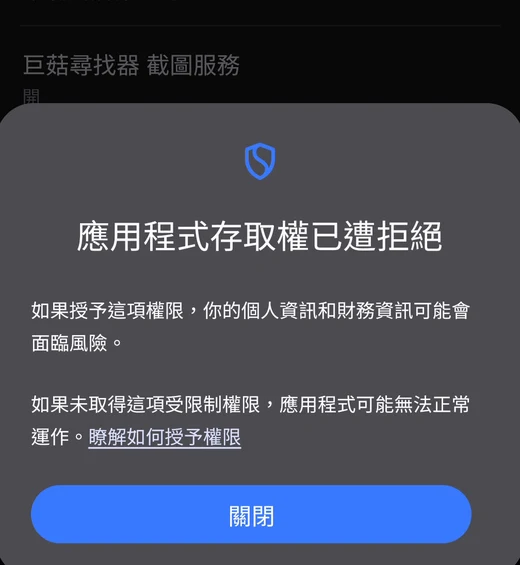
點下去會發現開關點不動,而且跳出「應用程式存取權已遭拒絕」之類的訊息,旁邊寫著「由受限制的設定控管」。
⚠ 這不是當機,也不是安裝失敗。
Android 對從外部安裝的 App 預設會鎖住無障礙這類權限,必須由你手動解除一次。
先按「關閉」,接著照下面兩步解開。
⚠ 這不是當機,也不是安裝失敗。
Android 對從外部安裝的 App 預設會鎖住無障礙這類權限,必須由你手動解除一次。
先按「關閉」,接著照下面兩步解開。
# 解開:應用程式資訊 → 右上 ⋮ → 允許受限制的設定
① 到這個 App 的「應用程式資訊」頁(精靈裡有一顆鈕直接帶你去)。
② 按右上角的 ⋮(三個點)。
③ 選「允許受限制的設定」。
⚠ 右上角找不到 ⋮、或按了沒有這一項,通常代表這支 App 是用檔案管理員自己的安裝器裝的 —— 請用系統內建的安裝程式重裝一次(見上一課)。
⚠ 必須先被擋過一次,這個選項才會出現。直接去找是找不到的。
② 按右上角的 ⋮(三個點)。
③ 選「允許受限制的設定」。
⚠ 右上角找不到 ⋮、或按了沒有這一項,通常代表這支 App 是用檔案管理員自己的安裝器裝的 —— 請用系統內建的安裝程式重裝一次(見上一課)。
⚠ 必須先被擋過一次,這個選項才會出現。直接去找是找不到的。


# 驗證螢幕鎖
系統會要求你輸入手機的螢幕鎖(PIN/圖形/指紋)確認身分。
⚠ 這是系統自己的驗證畫面,與這個 App 無關,也不會被它看到。
⚠ 這是系統自己的驗證畫面,與這個 App 無關,也不會被它看到。
# 回去把無障礙打開
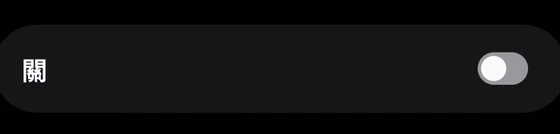
解開之後回到無障礙設定,這次開關就點得動了。
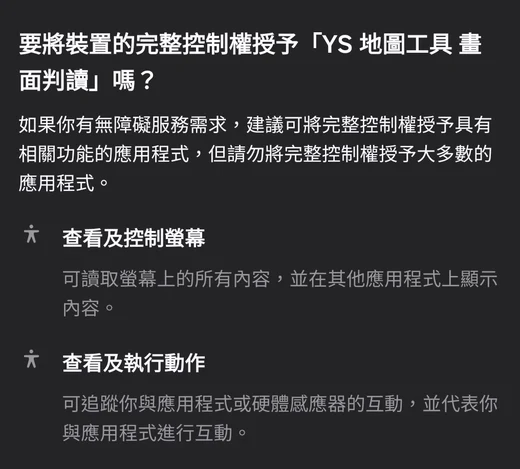
打開時系統會說明它要取得「完整控制權」並列出用途 —— 看過之後按「允許」。
開好之後那一列會顯示已開啟。
打開時系統會說明它要取得「完整控制權」並列出用途 —— 看過之後按「允許」。
開好之後那一列會顯示已開啟。
# 三項都完成
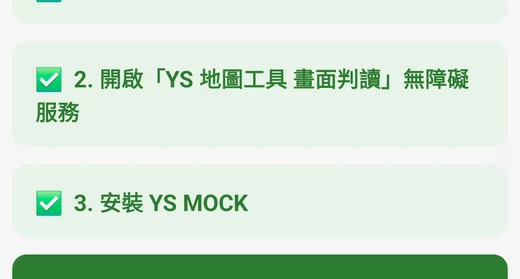
回到精靈,三項都打勾之後按「完成,回首頁」。
⚠ 首頁上那三個勾都要在才算設好;少一個就回去補。
首頁下方也會顯示版本號,回報問題時請一起附上。
⚠ 首頁上那三個勾都要在才算設好;少一個就回去補。
首頁下方也會顯示版本號,回報問題時請一起附上。

#三個權限
| 權限 | 沒開會怎樣 | 會不會被系統擋 |
|---|---|---|
| ① 懸浮窗 | 浮層不會出現 | 不會 |
| ② 無障礙 | 自動操作完全不能用 | 會(受限制的設定) |
| ③ 完成回首頁 | — | — |
#常見問題
無障礙的開關點不動,還跳出「存取權已遭拒絕」
這是正常的,不是故障。Android 對外部安裝的 App 會先鎖住這類權限。
解法:先被擋一次 → 應用程式資訊 → 右上 ⋮ → 允許受限制的設定 → 再回來開。
解法:先被擋一次 → 應用程式資訊 → 右上 ⋮ → 允許受限制的設定 → 再回來開。
右上角沒有 ⋮,或按了沒有「允許受限制的設定」
多半是用檔案管理員自己的安裝器裝的。請用系統內建的套件安裝程式重裝一次。
我直接去找「允許受限制的設定」,找不到
必須先被擋過一次,那個選項才會出現。
為什麼要輸入我的螢幕鎖?
那是系統自己的身分驗證畫面,用來確認解除限制的是你本人。與這個 App 無關。
三個勾少一個會怎樣?
對應的功能就不能用。回精靈把缺的那一項補上即可。