明信片
瀏覽大家分享的地點卡片、一鍵前往,以及離開 App 時的明信片小浮層。
明信片是大家分享出來的地點卡片,可以一鍵前往。
它有一個很好用的背景浮層 —— 切到別的 App 之後不必回來就能換地點。
這一課也把一個常見的誤會講清楚:明信片前往不扣葉幣,扣的是使用時間。
它有一個很好用的背景浮層 —— 切到別的 App 之後不必回來就能換地點。
這一課也把一個常見的誤會講清楚:明信片前往不扣葉幣,扣的是使用時間。
三步做完
- 第一次要先按「下載最新資料」(需要登入),清單才有東西
- 先選類別/進階篩選再翻頁,卡片很多直接翻會翻不完
- 按卡片上的「定位」前往;不扣葉幣,扣的是持續倒數的使用時間
# 第一次一定要做:下載最新資料
⚠ 沒有按過這個,清單會是空的。
這一步需要先登入帳號。之後想看有沒有新卡片時,再按一次就好。
這一步需要先登入帳號。之後想看有沒有新卡片時,再按一次就好。
# 篩選與翻頁
可以先選類別、用進階條件篩選,再用上頁/下頁翻看。
卡片很多,直接翻會翻不完 —— 先篩再翻比較快。
卡片很多,直接翻會翻不完 —— 先篩再翻比較快。

# 卡片上有什麼
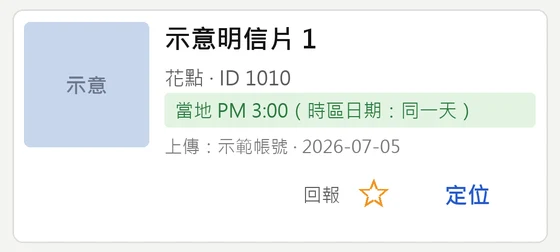
名稱、類別與編號、當地時間、上傳的人。
⚠ 「當地時間」和〈查詢〉那一課的道理一樣 —— 跨時區的卡片,過去之後那邊可能還是昨天。
⚠ 「當地時間」和〈查詢〉那一課的道理一樣 —— 跨時區的卡片,過去之後那邊可能還是昨天。
# 定位前往 —— 扣的是時間,不是葉幣
按「定位」就把位置移到那張卡片。
⚠ 明信片前往不扣葉幣(費用是 0),扣的是持續倒數的使用時間。
也因為這樣,同一張重複按也不會多扣 —— 沒有按一次收一次這回事。
(影片旁白在浮層那一段說「扣葉幣」,那是口誤,以這裡為準。)
⚠ 明信片前往不扣葉幣(費用是 0),扣的是持續倒數的使用時間。
也因為這樣,同一張重複按也不會多扣 —— 沒有按一次收一次這回事。
(影片旁白在浮層那一段說「扣葉幣」,那是口誤,以這裡為準。)

# 收藏與回報
★ 星號可以收藏,之後好找。
資料有問題(座標錯了、內容不符)可以按「回報」告訴我們。
資料有問題(座標錯了、內容不符)可以按「回報」告訴我們。

# 上傳自己的明信片
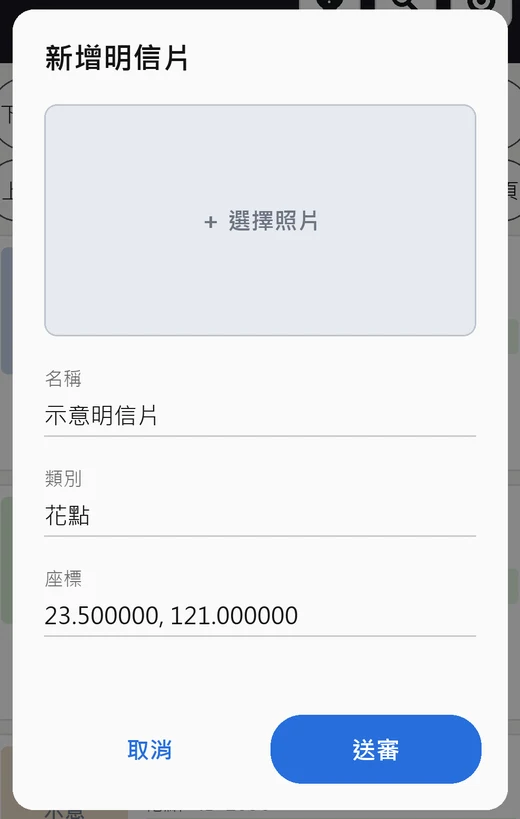
按「上傳」新增自己的明信片:照片、名稱、類別、座標。
⚠ 送出後要經過審核才會公開,不是馬上就看得到。
⚠ 送出後要經過審核才會公開,不是馬上就看得到。
# 背景小浮層
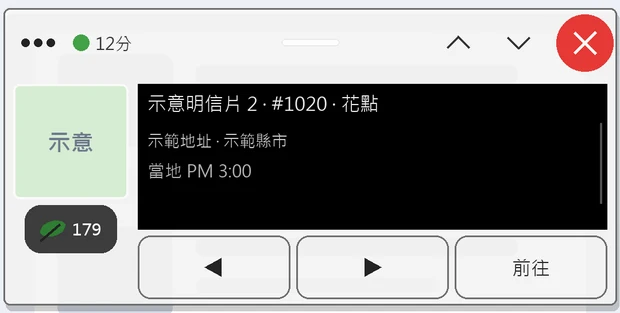
切到其他 App 時會出現明信片小浮層,不必回 App 就能換地點:
左邊 —— 預覽圖與葉幣餘額。
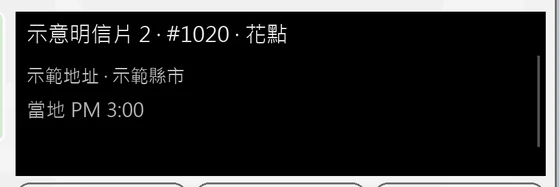
右邊 —— 這張卡片的名稱、編號、類別、地址、當地時間。
⚠ 左邊那個葉幣數字只是餘額顯示,不代表前往要扣葉幣。
左邊 —— 預覽圖與葉幣餘額。
右邊 —— 這張卡片的名稱、編號、類別、地址、當地時間。
⚠ 左邊那個葉幣數字只是餘額顯示,不代表前往要扣葉幣。
# 換卡片與前往
用左右箭頭換一張卡片,按「前往」就定位過去。
⚠ 資訊區閃一下紅底就代表完成了,不用重複按。
沒注意到那個閃動而一直按,是最常見的誤會。
⚠ 資訊區閃一下紅底就代表完成了,不用重複按。
沒注意到那個閃動而一直按,是最常見的誤會。

# 浮層上方的按鈕
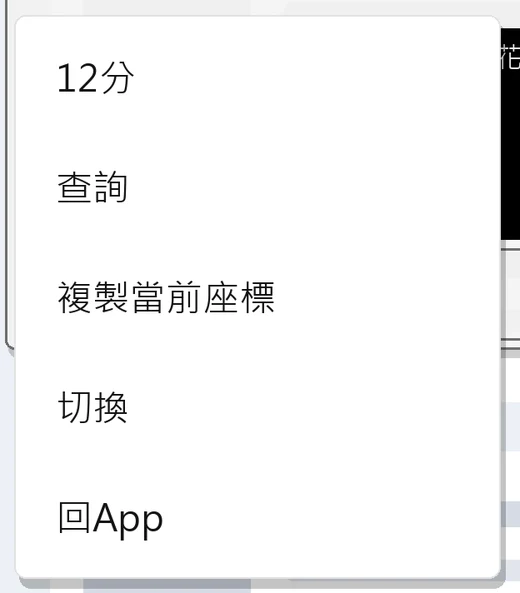
左上的點點 = 功能選單:剩餘時間、查詢、複製座標、切換模式、回到 App。
右上的箭頭 = 把浮層往上/往下移一段(擋到東西時用)。
右上的叉叉 = 收成小球。
右上的箭頭 = 把浮層往上/往下移一段(擋到東西時用)。
右上的叉叉 = 收成小球。
# 收合小球與功能抽屜
收合後只剩一顆小球,點球就再展開。
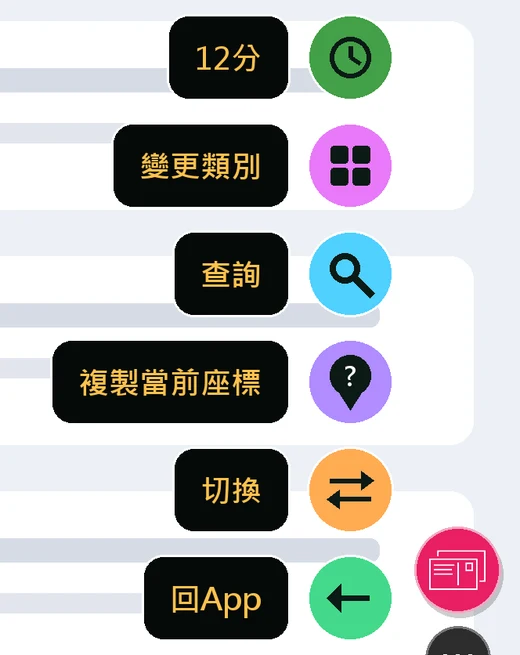
球下方的點點會打開功能抽屜 —— 和搖桿那邊是同一份清單,但明信片模式多一個「變更類別」,可以直接換成別的類別繼續翻。
球下方的點點會打開功能抽屜 —— 和搖桿那邊是同一份清單,但明信片模式多一個「變更類別」,可以直接換成別的類別繼續翻。
#明信片會扣什麼
| 動作 | 扣葉幣 | 扣使用時間 |
|---|---|---|
| 下載最新資料 | 不扣 | 不扣(但需要登入) |
| 定位前往 | 不扣(0) | 扣(時間本來就持續倒數) |
| 同一張重複前往 | 不扣 | 不會額外扣 |
| 收藏/回報 | 不扣 | 不扣 |
| 上傳明信片 | 不扣 | 不扣(要審核) |
#常見問題
明信片清單是空的
先按「下載最新資料」(需要先登入帳號)。
浮層按了前往,好像沒反應,我又按了好幾次
資訊區閃一下紅底就是完成了。那個提示很短,很容易錯過。
前往是不是扣葉幣?浮層上有葉幣數字
不扣。明信片前往的葉幣成本是 0,那個數字只是餘額顯示。扣的是使用時間。
我上傳的明信片別人看不到
要經過審核才會公開。
浮層擋住別的 App
用右上的箭頭把它移一段,或按叉叉收成小球。