參考跳躍:只有距離、沒有座標時
在畫面上指出「我在這」和「目標在那」,再輸入對方報的距離,一輪一輪逼近。
參考跳躍要解的是這種情況:另一支 App 只告訴你「離目標還有幾公尺」,卻不給你座標。
沒有座標就沒辦法直接跳過去,但距離是有用的 —— 你在畫面上指出「我在這」和「目標在那」,再把那個距離輸進來,YS Mock 就能算出該往哪個方向、跳多遠。
跳完之後距離會變小,再做一次,再變小。一輪一輪逼近,不是一次到位。
沒有座標就沒辦法直接跳過去,但距離是有用的 —— 你在畫面上指出「我在這」和「目標在那」,再把那個距離輸進來,YS Mock 就能算出該往哪個方向、跳多遠。
跳完之後距離會變小,再做一次,再變小。一輪一輪逼近,不是一次到位。
三步做完
- 一輪=定中心(A)→ 定目的(B)→ 輸入距離 → 執行,四個動作缺一不可
- 跳完一定要回去把距離重讀一次(通常要退回清單再點進目標),不然你手上是舊數字
- 第一跳差很遠是正常的,越近越要把地圖放大再標,誤差自己會收斂
# 一、它在解什麼問題
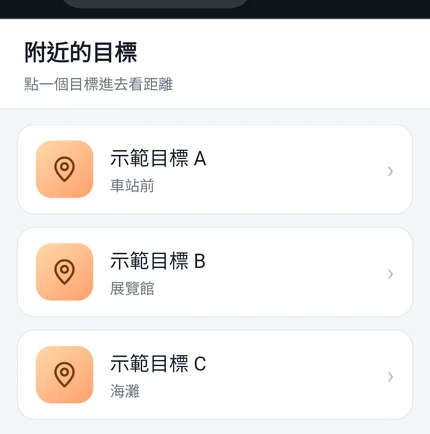
有些 App 會顯示「距離目標 ○○ 公尺」,但不會告訴你目標的座標。
有距離、沒方向,這時候單點定位派不上用場 —— 你不知道要往哪裡點。
參考跳躍的作法是把方向交給你的眼睛:你在畫面上點出自己現在的位置(A)和目標的位置(B),這兩點連成的方向就是要走的方向;要走多遠,則用那支 App 自己報的距離。
方向由你指、距離由對方報,兩者湊起來就能算出終點。
App 裡還有一個由畫面自動判讀的版本(延伸應用)。這一課講的是內建的手動版:你自己標點,不需要任何額外安裝。
有距離、沒方向,這時候單點定位派不上用場 —— 你不知道要往哪裡點。
參考跳躍的作法是把方向交給你的眼睛:你在畫面上點出自己現在的位置(A)和目標的位置(B),這兩點連成的方向就是要走的方向;要走多遠,則用那支 App 自己報的距離。
方向由你指、距離由對方報,兩者湊起來就能算出終點。
App 裡還有一個由畫面自動判讀的版本(延伸應用)。這一課講的是內建的手動版:你自己標點,不需要任何額外安裝。
# 二、怎麼進到參考跳躍
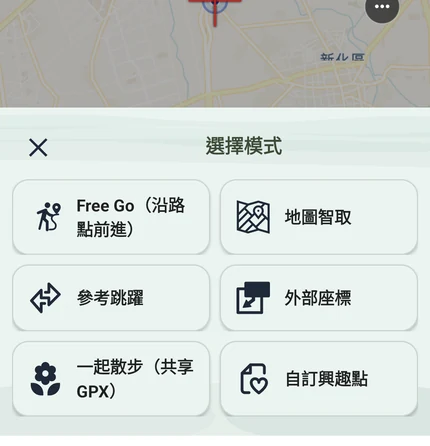
主畫面底部左邊第一顆是模式選擇器,點開後選參考跳躍。
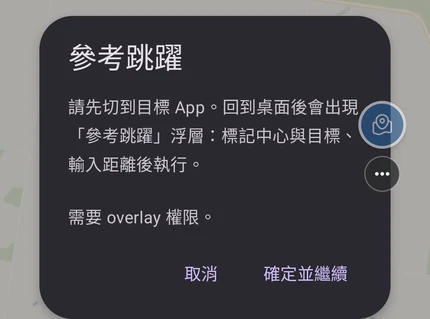
接著會跳一段說明:「請先切到目標 App。回到桌面後會出現『參考跳躍』浮層」。按確定並繼續。
這個模式會開始扣使用時間,所以進去之前先看一眼剩多少。
⚠ 有一個容易卡住的地方:如果你已經在別的 App 上、浮層也已經在了,從浮層的「⋯ → 切換」直接就地切過去比較穩,不必回到主畫面再選一次。那個清單會自動略過你目前所在的模式 —— 換句話說,清單裡看得到「參考跳躍」,就代表你現在不在參考跳躍。這是最快的自我檢查。
接著會跳一段說明:「請先切到目標 App。回到桌面後會出現『參考跳躍』浮層」。按確定並繼續。
這個模式會開始扣使用時間,所以進去之前先看一眼剩多少。
⚠ 有一個容易卡住的地方:如果你已經在別的 App 上、浮層也已經在了,從浮層的「⋯ → 切換」直接就地切過去比較穩,不必回到主畫面再選一次。那個清單會自動略過你目前所在的模式 —— 換句話說,清單裡看得到「參考跳躍」,就代表你現在不在參考跳躍。這是最快的自我檢查。
# 三、浮層上的四顆鈕
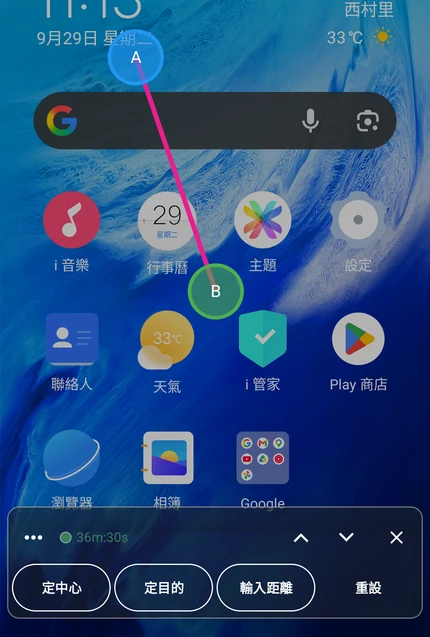
切到目標 App 之後,畫面右下角會有一顆收合的圓鈕,點一下展開,就是參考跳躍的操作列:
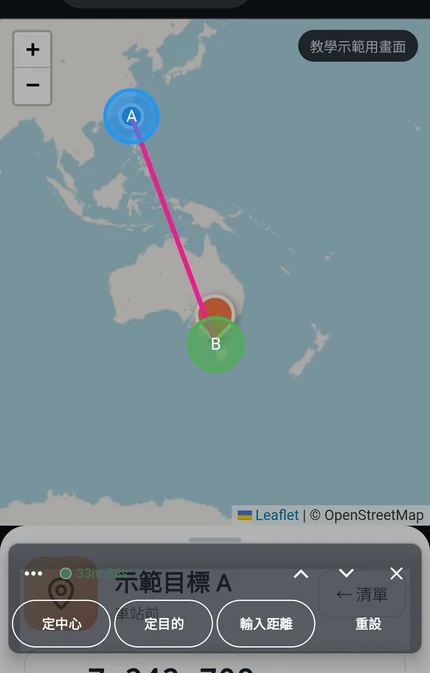
定中心 —— 按它,然後在畫面上點一下你現在的位置(通常是那個藍點)。標好會出現藍色的 A。
定目的 —— 按它,然後點一下目標。標好會出現綠色的 B,兩點之間連一條線。
輸入距離 —— 把那支 App 顯示的距離打進去。A、B 都標好之前這顆是暗的。
重設 —— 清掉 A、B,重新標。
方向是以底圖北朝上為準算的。如果你把地圖轉過,先轉正再標,不然算出來的方向是錯的。
定中心 —— 按它,然後在畫面上點一下你現在的位置(通常是那個藍點)。標好會出現藍色的 A。
定目的 —— 按它,然後點一下目標。標好會出現綠色的 B,兩點之間連一條線。
輸入距離 —— 把那支 App 顯示的距離打進去。A、B 都標好之前這顆是暗的。
重設 —— 清掉 A、B,重新標。
方向是以底圖北朝上為準算的。如果你把地圖轉過,先轉正再標,不然算出來的方向是錯的。
# 四、跑一輪
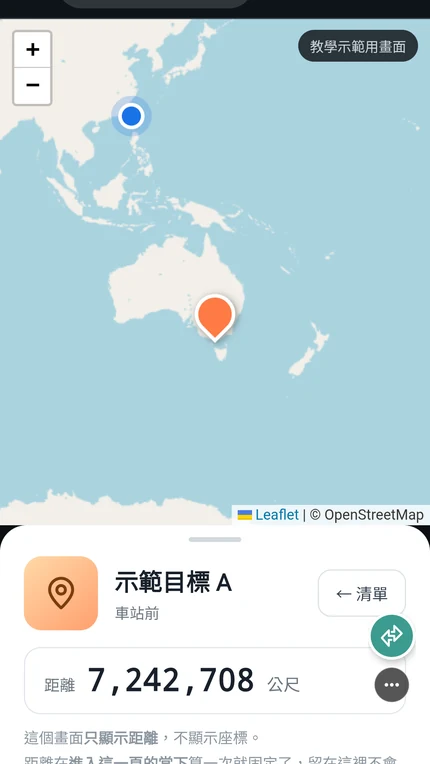
先把你和目標盡量調進同一個畫面。這一步不會自動幫你做 —— 縮放和移動都得自己來。兩點都看得到,才標得出方向。
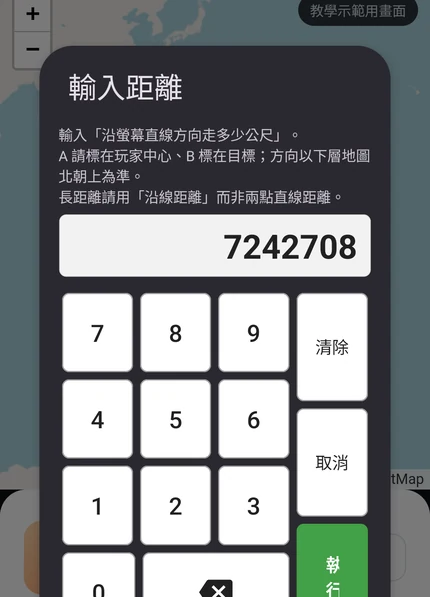
然後依序:定中心點自己、定目的點目標、輸入距離打上那支 App 報的數字、按執行。
數字要打完整。少一位就會跳到完全不同的地方,而且畫面上不會有任何警告。輸入盤是 App 自己畫的,不會叫出系統輸入法,所以不會有選字或注音干擾。
然後依序:定中心點自己、定目的點目標、輸入距離打上那支 App 報的數字、按執行。
數字要打完整。少一位就會跳到完全不同的地方,而且畫面上不會有任何警告。輸入盤是 App 自己畫的,不會叫出系統輸入法,所以不會有選字或注音干擾。
# 五、跳完要把距離「重讀」一次
這是最常被漏掉的一步,漏掉會原地打轉。
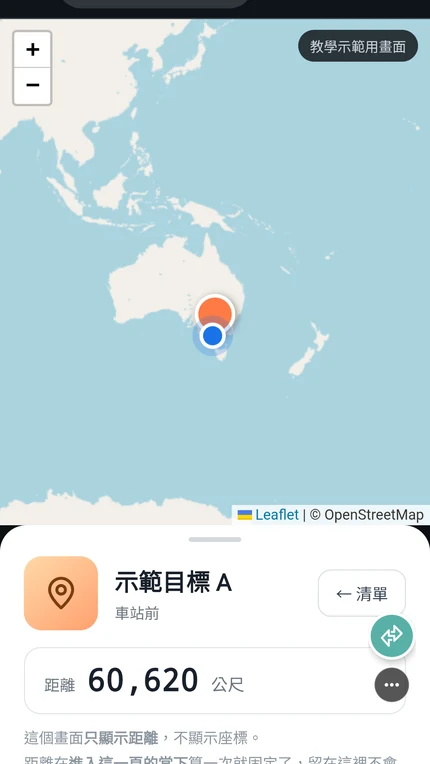
執行之後你的位置變了,但那支 App 畫面上的數字通常不會自己更新 —— 它是在你進入那個目標頁面的當下算好就固定了。留在同一頁看到的是舊距離,拿舊距離再跳一次,等於把同一段路又走一遍。
所以每跳完一次,都要退回目標清單、再點一次同一個目標,讓它重新算。數字變小了,才代表這一輪真的有效。
這也是為什麼這件事得一輪一輪做:你每次只能拿到一個數字,用完就得再去要一個。
執行之後你的位置變了,但那支 App 畫面上的數字通常不會自己更新 —— 它是在你進入那個目標頁面的當下算好就固定了。留在同一頁看到的是舊距離,拿舊距離再跳一次,等於把同一段路又走一遍。
所以每跳完一次,都要退回目標清單、再點一次同一個目標,讓它重新算。數字變小了,才代表這一輪真的有效。
這也是為什麼這件事得一輪一輪做:你每次只能拿到一個數字,用完就得再去要一個。
# 六、第一跳差很遠,不是你標歪了
很多人第一次用會嚇到:明明標得很仔細,跳完還差好幾十公里。
那多半不是手抖,是地圖投影的性質。
你在畫面上用直線量到的方向,和地球表面上真正的最短路徑方向,在短距離幾乎一樣,但距離越長差越多,而且差多少跟你往哪個方向走有關:
南北向幾乎沒差;東西向差很多。
所以超長距離的第一跳只能當成「把自己拉到附近」,不要期待一次到位。這是幾何決定的,不是操作問題。
那多半不是手抖,是地圖投影的性質。
你在畫面上用直線量到的方向,和地球表面上真正的最短路徑方向,在短距離幾乎一樣,但距離越長差越多,而且差多少跟你往哪個方向走有關:
南北向幾乎沒差;東西向差很多。
所以超長距離的第一跳只能當成「把自己拉到附近」,不要期待一次到位。這是幾何決定的,不是操作問題。
# 七、越近,越要放大再標
誤差會不會收斂,關鍵在A 和 B 在螢幕上離得夠不夠開。
兩點擠在一起時,你手指差個兩三像素,換算成角度就差很多,跳完還是會偏;把地圖放大,同樣的距離在螢幕上拉得更長,同樣的手抖換算成的角度就變小了。
實際做起來就是:跳完 → 重讀距離 → 把地圖放大到兩點又拉開 → 再標一次。
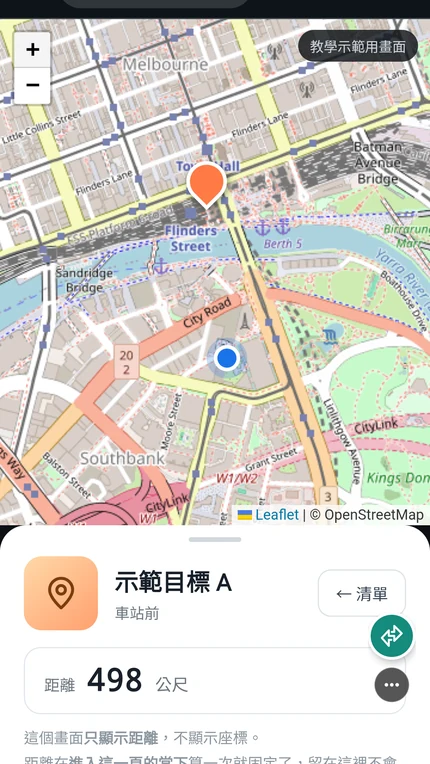
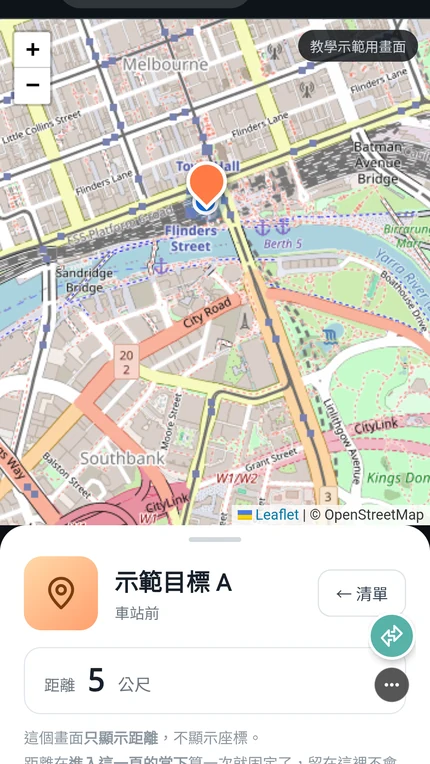
距離每縮一個量級,就多放大幾級。三輪之內通常就能進到個位數公尺。
兩點擠在一起時,你手指差個兩三像素,換算成角度就差很多,跳完還是會偏;把地圖放大,同樣的距離在螢幕上拉得更長,同樣的手抖換算成的角度就變小了。
實際做起來就是:跳完 → 重讀距離 → 把地圖放大到兩點又拉開 → 再標一次。
距離每縮一個量級,就多放大幾級。三輪之內通常就能進到個位數公尺。
# 八、浮層會吃掉你對別的 App 的點擊
參考跳躍的浮層是滿版而且可觸控的。展開的時候,你點目標 App 的畫面,那一下會被浮層收走 —— 看起來就像對方當掉了,其實只是沒收到。
所以節奏是固定的:收起浮層去看距離 → 展開浮層標 A、B → 收起浮層再看距離。
操作列右上角的 ✕ 就是收合,收合後右下角剩一顆小圓鈕,點它再展開。
用完記得切回 Pass,不然時間會一直扣。切到別的 App 之前也把浮層收乾淨,免得擋到。
所以節奏是固定的:收起浮層去看距離 → 展開浮層標 A、B → 收起浮層再看距離。
操作列右上角的 ✕ 就是收合,收合後右下角剩一顆小圓鈕,點它再展開。
用完記得切回 Pass,不然時間會一直扣。切到別的 App 之前也把浮層收乾淨,免得擋到。
#實測:三輪收斂(2026-09-29,vivo)
| 輪次 | 這一輪開始時的距離 | 地圖縮放 | 跳完剩下 |
|---|---|---|---|
| 第一輪 | 7,242,708 公尺 | 縮到看得見整個區域 | 60,620 公尺 |
| 第二輪 | 60,620 公尺 | 放大到兩點約一個畫面寬 | 498 公尺 |
| 第三輪 | 498 公尺 | 放大到看得見街道 | 5 公尺 |
#常見問題
「輸入距離」按不下去
A 和 B 還沒都標好。先按定中心在畫面上點自己,再按定目的點目標,兩個都標完那顆才會亮。
跳了好幾次,距離都沒變
幾乎都是沒有重讀距離。跳完要退回清單、再點一次同一個目標,讓它重算;留在原本那一頁看到的是進入當下算好的舊數字。
第一跳差了幾十公里,是我標錯嗎?
通常不是。長距離時,螢幕上的直線方向和地球表面的實際方向本來就會分開,而且東西向差得比南北向多。把它當成「先拉到附近」,第二輪就會正常收斂。
點目標 App 都沒反應
浮層展開時是滿版可觸控的,會把點擊收走。先按操作列右上角的 ✕ 收起浮層,再去點那支 App。
距離數字很長,打錯了怎麼辦
輸入盤上有退格和清除。數字一定要打完整 —— 少一位會跳到完全不同的地方,而且不會有任何提示。
做完之後要做什麼
切回 Pass(底部工具列左邊第二顆的停止鈕),定位就會回到真實 GPS,也不再扣使用時間。