延伸應用:參考跳躍
用畫面上的兩個點加距離算出目標座標,或直接輸入地址,再交給 YS Mock 定位。
參考跳躍是用「畫面上顯示的距離」一步一步逼近目標的工具:
判讀出你自己(A)和目標(B)的位置,輸入那個距離,它就算出該往哪裡跳。
跳完再判讀一次、再輸入一次距離,距離會越縮越小。
這是透過 YS MOCK 開放介面運作的延伸應用,需要申請授權與金鑰。
判讀出你自己(A)和目標(B)的位置,輸入那個距離,它就算出該往哪裡跳。
跳完再判讀一次、再輸入一次距離,距離會越縮越小。
這是透過 YS MOCK 開放介面運作的延伸應用,需要申請授權與金鑰。
三步做完
- 先確認 YS MOCK 還有使用時間,沒有時間跳不動
- 判讀畫面 → 有了 A 和 B → 輸入距離 → 執行
- 跳完一定要刷新目標資訊再判讀一次,否則讀到的是舊距離
# 開始之前
參考跳躍的每一次移動都是 YS MOCK 在執行,所以:
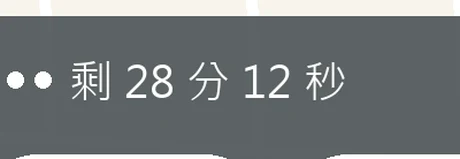
⚠ YS MOCK 必須還有使用時間。浮層上就有顯示剩餘時間,先看那裡。
時間用完的話,跳躍會被擋下來並明講原因(見最後第二節)。
⚠ YS MOCK 必須還有使用時間。浮層上就有顯示剩餘時間,先看那裡。
時間用完的話,跳躍會被擋下來並明講原因(見最後第二節)。
# 叫出浮層
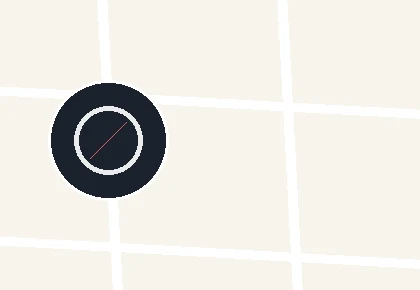
浮層平常收成一顆小球,點一下展開。
⚠ 長按小球=關閉浮層,不是收合 —— 別按錯。
⚠ 長按小球=關閉浮層,不是收合 —— 別按錯。
# 面板上的四顆按鈕
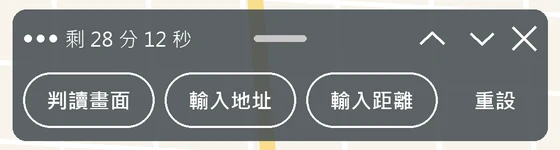
判讀畫面 —— 找出 A(你)與 B(目標)。
輸入地址 —— 用地名當目標。
輸入距離 —— 照著畫面上的數字打;兩點都有了才會亮。
重設 —— 清掉目前的 A、B 與距離重來。
另外還有移動面板(擋到東西時往上/往下挪)與收回小球。
輸入地址 —— 用地名當目標。
輸入距離 —— 照著畫面上的數字打;兩點都有了才會亮。
重設 —— 清掉目前的 A、B 與距離重來。
另外還有移動面板(擋到東西時往上/往下挪)與收回小球。
# 判讀畫面
按「判讀畫面」,它會去找兩個東西:
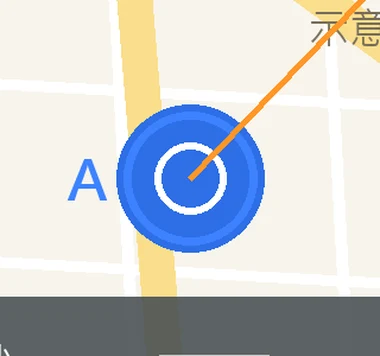
A = 你自己(畫面上的藍點)
B = 目標
兩個都找到之後,「輸入距離」那一顆就會亮起來。
A = 你自己(畫面上的藍點)
B = 目標
兩個都找到之後,「輸入距離」那一顆就會亮起來。
# 抓不到的時候怎麼辦
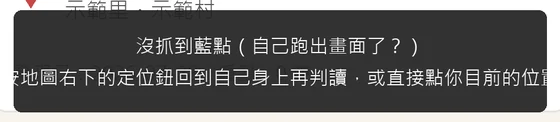
判讀失敗時提示會直接寫在畫面上,告訴你少了哪一個。
最常見的原因是你自己不在畫面上(地圖被拖走了):
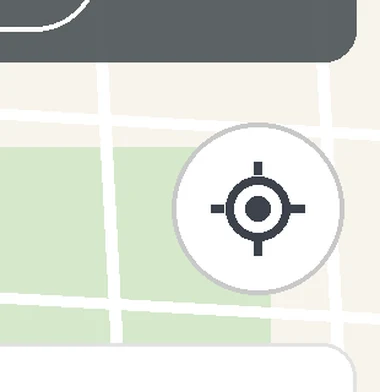
按地圖上的定位鈕把自己拉回畫面中央,再判讀一次。
還是抓不到,可以手動點 A 指定你自己的位置。
最常見的原因是你自己不在畫面上(地圖被拖走了):
按地圖上的定位鈕把自己拉回畫面中央,再判讀一次。
還是抓不到,可以手動點 A 指定你自己的位置。
# 輸入距離
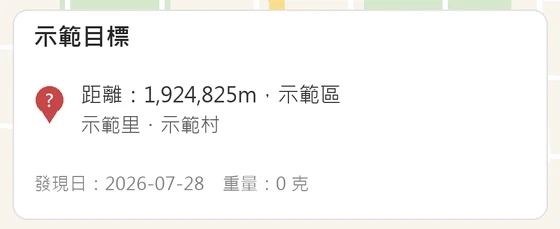
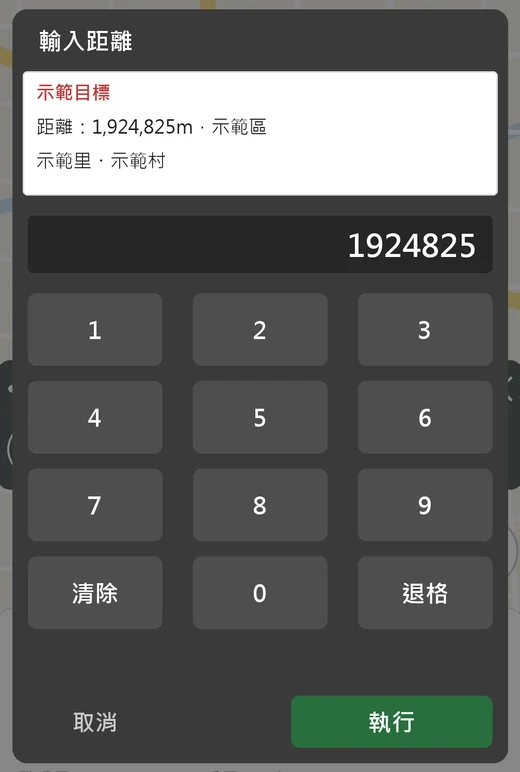
按「輸入距離」,會跳出數字鍵盤,旁邊附上對照圖,照著畫面上的數字打就好。
打完按「執行」,它就會算出方向並跳過去。
⚠ 數字要打完整(含千分位的每一位),少一位差很多。
打完按「執行」,它就會算出方向並跳過去。
⚠ 數字要打完整(含千分位的每一位),少一位差很多。
# 輸入地址(用地名當目標)
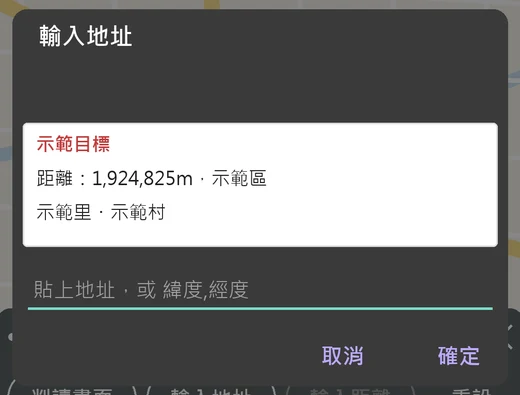
不想靠判讀、或目標是一個地名時,按「輸入地址」。
對話框裡同時看得到名稱、距離、地名三行,打上地名按「確定」。
對話框裡同時看得到名稱、距離、地名三行,打上地名按「確定」。
# 查不到的時候
查不到會用紅字寫在對話框裡,而且你打的字還留著 —— 可以直接改,不必重打。
通常是地名太籠統或拼錯,換一個更具體的寫法再試。
通常是地名太籠統或拼錯,換一個更具體的寫法再試。

# 有好幾個同名的地方
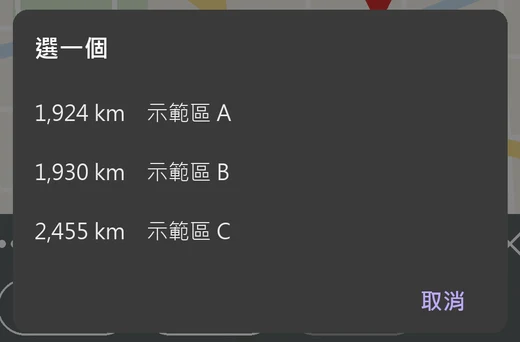
同名的地點會列出來讓你選一個,不會自己亂挑。
# 跳完一定要刷新目標資訊
⚠ 這是最容易漏掉的一步。
跳過去之後,畫面上顯示的距離還是舊的,要先刷新目標資訊,新的距離才會出現。沒刷新就再判讀一次,等於拿舊數字再算一次,會原地打轉。
順序是:跳 → 刷新 → (必要時按定位鈕把自己拉回畫面)→ 再判讀 → 再輸入距離。
跳過去之後,畫面上顯示的距離還是舊的,要先刷新目標資訊,新的距離才會出現。沒刷新就再判讀一次,等於拿舊數字再算一次,會原地打轉。
順序是:跳 → 刷新 → (必要時按定位鈕把自己拉回畫面)→ 再判讀 → 再輸入距離。

# 一次一次逼近
重複上面那個循環,距離會一路縮小,例如:
1,924,825 m → 471 m → 2 m。
每一輪都是「判讀 → 輸入距離 → 執行 → 刷新」,做到夠近為止。
1,924,825 m → 471 m → 2 m。
每一輪都是「判讀 → 輸入距離 → 執行 → 刷新」,做到夠近為止。
# 時間用完了
使用時間用完時,浮層會明講原因,不會只是按了沒反應。
回 YS MOCK 補時間(看廣告/加時券/葉幣)之後就能繼續。
回 YS MOCK 補時間(看廣告/加時券/葉幣)之後就能繼續。
# 收起來
按收回小球把面板收起來。
⚠ 長按小球才是關閉浮層,兩個不一樣。
⚠ 浮層是可觸控的,要去用別的 App 之前記得收乾淨,不然會擋到點擊。
⚠ 長按小球才是關閉浮層,兩個不一樣。
⚠ 浮層是可觸控的,要去用別的 App 之前記得收乾淨,不然會擋到點擊。
#一輪的標準流程
| 順序 | 動作 | 漏掉會怎樣 |
|---|---|---|
| 1 | 判讀畫面(找出 A 與 B) | 「輸入距離」不會亮 |
| 2 | 輸入距離,照畫面上的數字打完整 | 少一位會跳到很遠的地方 |
| 3 | 執行 | — |
| 4 | 刷新目標資訊 | 讀到舊距離,會原地打轉 |
| 5 | 回到 1,直到夠近 | — |
#常見問題
「輸入距離」是暗的按不下去
A 和 B 還沒有都找到。先按「判讀畫面」,兩點齊了才會亮。
判讀一直失敗
最常見是你自己不在畫面上。按地圖的定位鈕把自己拉回畫面中央再判讀;還是不行就手動點 A。失敗原因也會直接寫在畫面上。
跳了好幾次,距離都沒變
跳完沒有刷新目標資訊。畫面上的距離還是舊的,等於拿同一個數字重算。
按了沒反應
先看浮層上的剩餘使用時間。時間用完時浮層會說明原因。
浮層擋住別的 App
用移動面板把它挪開,或收回小球。長按小球是關閉整個浮層。