播放浮層
切到別的 App 也能控制播放:播放/暫停、逐點微調、調時速、設循環。
路徑載入之後,不必一直切回 YS Mock 才能操作。回到目標 App,畫面上會浮出一條控制面板,讓你當場播放/暫停、上一步/下一步、調速度。
這一課只講「浮在別的 App 上面」的那排控制。怎麼匯入 GPX、怎麼設循環,看〈路徑 GPX〉那一課。
這一課只講「浮在別的 App 上面」的那排控制。怎麼匯入 GPX、怎麼設循環,看〈路徑 GPX〉那一課。
三步做完
- 平常它收成一顆小圓鈕不擋畫面,點一下展開成完整控制面板,兩者二擇一
- 控制列由左到右:模式、▶播放/暫停、速度、⋮更多,下面一行是狀態
- 五種播放方式:經典/智慧前進/手動跳躍/點繞/跳走 —— 差別看那張動畫就懂
# 這條浮層在做什麼
開始播放後切到別的 App,這條浮層讓你不用跳回 YS Mock,就能在當下的畫面上即時操作:
▶⏸ 播放/暫停路徑。
⬆⬇ 上一步/下一步,逐點微調位置。
⚙ 調時速、循環次數,邊走邊改。
好處是操作和你正在用的 App 在同一個畫面,不用來回切,反應快也比較不會手忙腳亂。
▶⏸ 播放/暫停路徑。
⬆⬇ 上一步/下一步,逐點微調位置。
⚙ 調時速、循環次數,邊走邊改。
好處是操作和你正在用的 App 在同一個畫面,不用來回切,反應快也比較不會手忙腳亂。
# 小圓鈕與完整面板
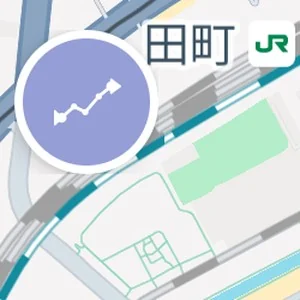
平常它收成一顆小圓鈕,不擋畫面;要操作時點一下就展開整條控制面板。兩者二擇一。
小圓鈕可以拖到順手的角落,避開重要資訊。
小圓鈕可以拖到順手的角落,避開重要資訊。
# 控制列各鈕
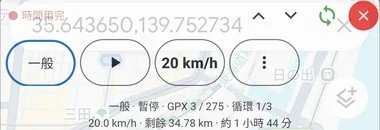
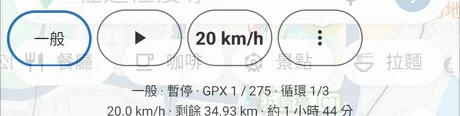
展開後預設是經典模式。控制列由左到右:模式鈕、▶播放/暫停、速度、⋮更多。
下面那行是狀態,例如「一般・暫停・GPX 1/275・循環 1/3」——目前模式、播放狀態、走到第幾點、第幾圈。開始播放後還會顯示時速、剩餘距離與預估時間。
走到頭或尾時 —— 不能再往那個方向移動的鈕會變暗,但仍然按得下去。按下去會直接告訴你為什麼不能動(例如「正向時已經在最後一點,要往回走請先按反轉」)。刻意不做成完全停用 —— 停用的話連這句說明都看不到。
下面那行是狀態,例如「一般・暫停・GPX 1/275・循環 1/3」——目前模式、播放狀態、走到第幾點、第幾圈。開始播放後還會顯示時速、剩餘距離與預估時間。
走到頭或尾時 —— 不能再往那個方向移動的鈕會變暗,但仍然按得下去。按下去會直接告訴你為什麼不能動(例如「正向時已經在最後一點,要往回走請先按反轉」)。刻意不做成完全停用 —— 停用的話連這句說明都看不到。
# 五種播放方式
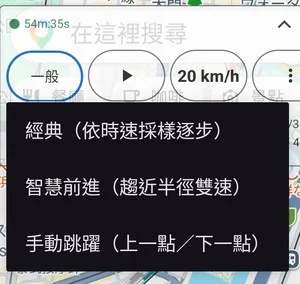
按左邊的模式鈕跳出五個選項。前三種沿著路徑走,後兩種把每個路徑點當圓心繞或穿過去。
經典 —— 最常用。按 ▶ 就依你設定的時速沿路徑一格一格自動往前,像真的在走。
智慧前進 —— 經典的進階版,點與點中間衝得比較快、接近轉彎點自動放慢,所以整條路會比經典早跑完。預設是中間 80 km/h、距下一個轉彎點 80 公尺內降到 25 km/h,三個數字都可以自己調。操作跟經典一樣。想照自己設定的時速走就用經典。
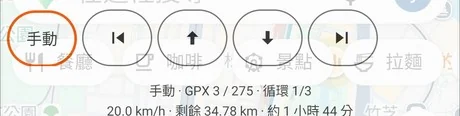
手動跳躍(步進) —— 不會自動跑,由你一點一點手動移動,適合要精準停在某個點。切過去之後控制列換成四顆鈕:⏮ 第一點、⬆ 上一筆、⬇ 下一筆、⏭ 最後一點。每按一下跳一個點,不按就停著不動。
點繞 —— 跳到路徑點上停留幾秒,再進到它外圍的圓上,依時速繞滿一圈,然後跳到下一點重複。適合要在一個點附近持續移動。
跳走 —— 跳到路徑點外圍的圓上,沿直徑穿過該點走到對邊,再跳到下一點。比點繞快,但一樣會經過每一個點。
點繞與跳走共用同一組設定:圓的半徑預設 30 公尺、圓心停留預設 3.5 秒,兩者都可調。
⚠ 這兩種模式是以路徑頂點當圓心。若路徑沒有頂點可用,開始播放時會自動退回經典。

# ⋮ 更多:反轉與跳到頭尾
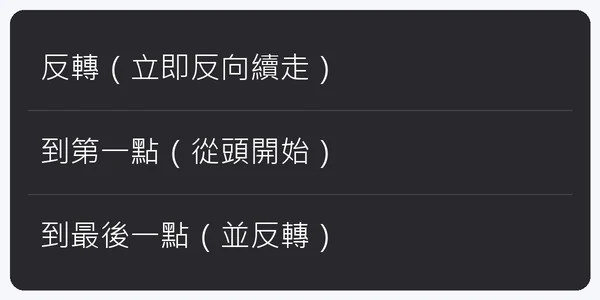
在經典/智慧前進下,點控制列最右的 ⋮ 更多,有三個快速動作:
↩ 反轉 —— 當場掉頭,沿原路徑反方向繼續走。
站在路徑兩端按反轉也會正常切換;若切過去之後前方剩不到一小段,會先跳一個提醒,並告訴你新方向還剩幾公里,由你決定要不要切。
⏮ 到第一點 —— 跳回起點,方向轉為正向。
⏭ 到最後一點(並反轉) —— 跳到終點並把方向設成反向,方便折返。
⚠ 手動跳躍模式沒有「更多」 —— 它本來就用 ⏮⬆⬇⏭ 四顆鈕直接逐點操作。
反轉之後進度怎麼看 —— 進度會從新方向的起點重新計算。例如一條 40 點的路徑,在終點反轉後顯示的是「第 1/40 點 · 反向」而不是「第 40/40」——位置沒有變,只是改從另一端數起,這樣才和旁邊的剩餘距離對得上。
↩ 反轉 —— 當場掉頭,沿原路徑反方向繼續走。
站在路徑兩端按反轉也會正常切換;若切過去之後前方剩不到一小段,會先跳一個提醒,並告訴你新方向還剩幾公里,由你決定要不要切。
⏮ 到第一點 —— 跳回起點,方向轉為正向。
⏭ 到最後一點(並反轉) —— 跳到終點並把方向設成反向,方便折返。
⚠ 手動跳躍模式沒有「更多」 —— 它本來就用 ⏮⬆⬇⏭ 四顆鈕直接逐點操作。
反轉之後進度怎麼看 —— 進度會從新方向的起點重新計算。例如一條 40 點的路徑,在終點反轉後顯示的是「第 1/40 點 · 反向」而不是「第 40/40」——位置沒有變,只是改從另一端數起,這樣才和旁邊的剩餘距離對得上。
# 調時速
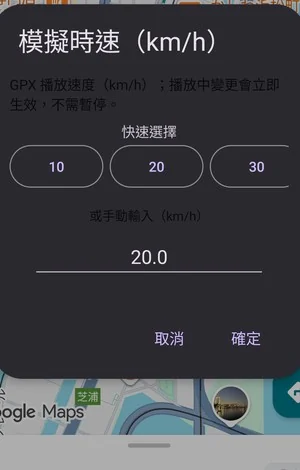
在經典/智慧前進下,點控制列的速度鈕(例如「20 km/h」)會跳出時速對話框。
快選 10/20/30 一鍵帶入常用時速,也可以在手動輸入欄打任意數字。
播放中改速度會立即生效,不必先暫停。速度越快剩餘時間越短,狀態列會即時重算。
快選 10/20/30 一鍵帶入常用時速,也可以在手動輸入欄打任意數字。
播放中改速度會立即生效,不必先暫停。速度越快剩餘時間越短,狀態列會即時重算。
# 循環播放
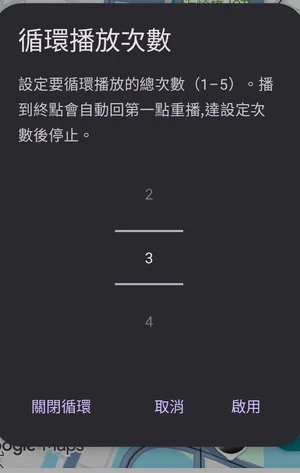
點面板上方的循環鈕(🔁),跳出循環播放次數對話框。
1~10 設定要循環的總次數。播到終點會自動回第一點重播,達到次數後停止。
⚠ 播放中不能改循環次數 —— 次數會影響估時與扣費,要改請先暫停或停止。(速度則相反,播放中隨時可以調。)
按啟用開啟循環,上方的循環鈕會變綠色,狀態列顯示「循環 n/總數」。按關閉循環就只播一趟,循環鈕轉成淡灰。
1~10 設定要循環的總次數。播到終點會自動回第一點重播,達到次數後停止。
⚠ 播放中不能改循環次數 —— 次數會影響估時與扣費,要改請先暫停或停止。(速度則相反,播放中隨時可以調。)
按啟用開啟循環,上方的循環鈕會變綠色,狀態列顯示「循環 n/總數」。按關閉循環就只播一趟,循環鈕轉成淡灰。
# 挪位置與收起來
展開面板最上面那一排是輔助鈕,由左到右:能量時間、▲▼ 上下移動、🔁 循環、✕ 隱藏。
▲▼ 把整條控制列往上或往下挪,避開畫面上重要的東西(分段定位,不會停在正中間擋路)。
✕ 收合成小圓鈕;要再操作時點圓鈕就重新展開。
▲▼ 把整條控制列往上或往下挪,避開畫面上重要的東西(分段定位,不會停在正中間擋路)。
✕ 收合成小圓鈕;要再操作時點圓鈕就重新展開。

#哪個模式有哪些鈕
| 模式 | 控制列 | ⋮ 更多 |
|---|---|---|
| 經典 | 模式/▶/速度/⋮ | 有(反轉、到第一點、到最後一點) |
| 智慧前進 | 模式/▶/速度/⋮ | 有(同經典) |
| 手動跳躍 | ⏮ /⬆ /⬇ /⏭ | 沒有 —— 四顆鈕直接逐點操作 |
| 點繞 | 模式/▶/速度/⋮(同經典) | 有(同經典) |
| 跳走 | 模式/▶/速度/⋮(同經典) | 有(同經典) |
#常見問題
切到別的 App 之後浮層不見了
浮層需要顯示在其他應用程式上層的權限。第一次設定那一課有開啟步驟;若是側載安裝的版本,還可能被「受限制的設定」擋住。
播到一半會不會被系統中斷
按下 ▶ 之後不會被中斷或凍結,會穩定跑到結束或你按暫停。
路徑很長,使用時間不夠怎麼辦
系統會在開始前先提醒並截斷,不會跑到一半才停。使用時間的規則見〈使用時間與葉幣〉那一課。
浮層擋到畫面上重要的東西
用最上面那排的 ▲▼ 把控制列往上或往下挪,或按 ✕ 收成小圓鈕再把圓鈕拖到角落。
怎麼匯入 GPX、怎麼編路徑
這一課只講浮在別的 App 上的那排控制。匯入與編輯看〈路徑 GPX〉那一課。
在最後一點按了反轉,再按下一步卻說已經在最後一點
這是舊版的問題,已經修好。舊版在端點按反轉時會先跳「接近終點」的提醒,而那個提醒量錯了方向——它看的是目前方向還剩多少(在終點當然是 0),但要講的其實是切換之後的事。沒按到「仍要切換」就等於方向沒真的翻,接著按下一步自然不動。
新版改成一律量「切換之後還剩多少」,所以在終點反轉會直接放行;真的很短時才提醒,而且會告訴你新方向剩幾公里。
新版改成一律量「切換之後還剩多少」,所以在終點反轉會直接放行;真的很短時才提醒,而且會告訴你新方向剩幾公里。