切換模式
底部捷徑列怎麼用、怎麼自訂,以及從左下角叫出完整模式清單。
YS MOCK 的每一種移動方式都是一個模式。這一課講:捷徑列上有什麼、完整清單在哪裡、單點為什麼不在清單裡,以及哪些情況會切不動。
三步做完
- 常用的模式在最下面那一排捷徑列,點一下就切
- 沒放進捷徑列的模式,按最左邊的格狀鈕打開完整清單
- 捷徑列自己排:主選單 → 設定 → 底部模式列,勾選、拖曳排序、按儲存
# 捷徑列
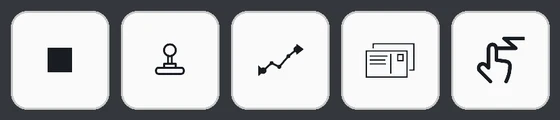
畫面最下面那一排就是捷徑列:最左邊是格狀鈕(開「全部模式」),右邊放你最常用的模式。
預設顯示五顆:Pass、搖桿、路徑、明信片、手動路徑。
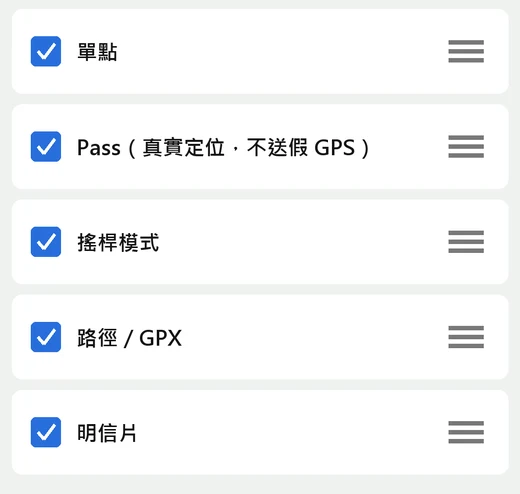
⚠ 設定裡的清單會看到六項 —— 多出來的是「單點」,而且它的勾選框和拖曳把手是鎖住的。
那就是「還原預設六鍵」的六。但單點不會出現在這一排上(程式會把它從顯示中濾掉),也不會出現在「全部模式」裡 —— 它不是用選的,詳見〈單點與 Pass〉。
這一排可以自己換,最後一節會講。
預設顯示五顆:Pass、搖桿、路徑、明信片、手動路徑。
⚠ 設定裡的清單會看到六項 —— 多出來的是「單點」,而且它的勾選框和拖曳把手是鎖住的。
那就是「還原預設六鍵」的六。但單點不會出現在這一排上(程式會把它從顯示中濾掉),也不會出現在「全部模式」裡 —— 它不是用選的,詳見〈單點與 Pass〉。
這一排可以自己換,最後一節會講。
# Pass:用真實位置
Pass = 用手機真實的位置,不送出任何模擬座標。
要用真實導航、或想確認「我現在到底有沒有在模擬」的時候切到它。
再點一次會回到單點,也就是回到剛才那個模擬座標。Pass 與單點是同一顆鈕來回切換的,這是刻意的:驗證完真實位置要能一鍵回去。
要用真實導航、或想確認「我現在到底有沒有在模擬」的時候切到它。
再點一次會回到單點,也就是回到剛才那個模擬座標。Pass 與單點是同一顆鈕來回切換的,這是刻意的:驗證完真實位置要能一鍵回去。

# 搖桿
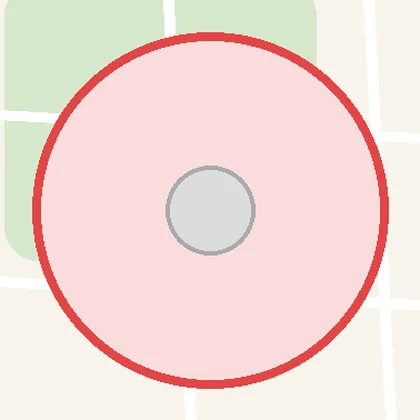
搖桿模式會在畫面上放一個圓盤,拖著它就能走。
它是浮層,所以切到別的 App 還是能繼續用,不必一直回來 YS MOCK。
完整操作見〈搖桿〉那一課。
它是浮層,所以切到別的 App 還是能繼續用,不必一直回來 YS MOCK。
完整操作見〈搖桿〉那一課。
# 路徑/GPX
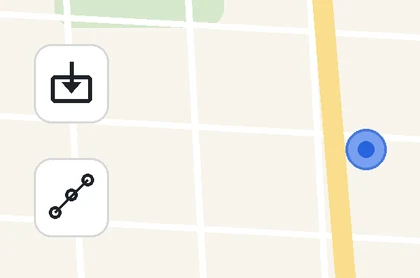
路徑模式播放 GPX 路線。切進來之後左邊會多出兩顆鈕:載入路徑、路徑編輯。
⚠ 沒有載入任何路線時,控制列按了不會動 —— 要先載入。
⚠ 沒有載入任何路線時,控制列按了不會動 —— 要先載入。
# 手動路徑
手動路徑是自己在地圖上點出一條路線。
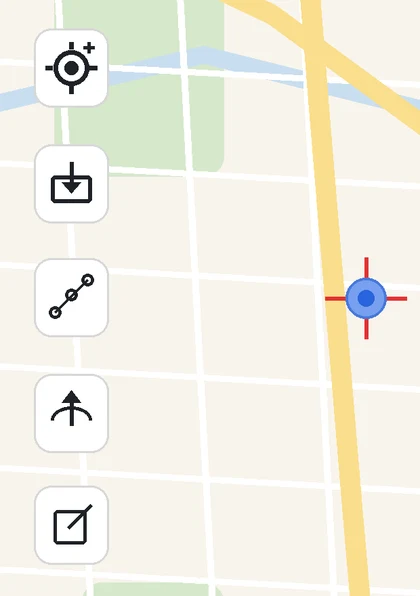
左邊會出現一整排:新增點、匯入、修改、分享、匯出。
跟路徑模式的差別是路線由你畫,不是從檔案來的。
左邊會出現一整排:新增點、匯入、修改、分享、匯出。
跟路徑模式的差別是路線由你畫,不是從檔案來的。
# 明信片
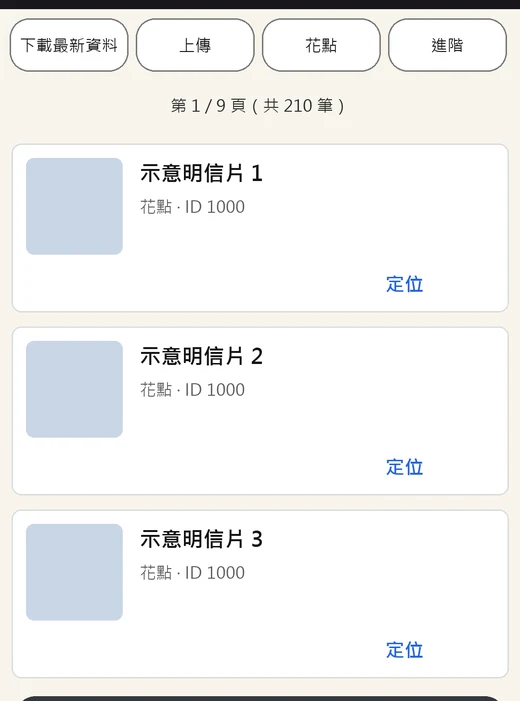
明信片模式瀏覽大家分享的地點卡片。
⚠ 第一次用要先按「下載最新資料」,清單才會有東西(需要登入);之後按卡片上的「定位」就能前往。
⚠ 第一次用要先按「下載最新資料」,清單才會有東西(需要登入);之後按卡片上的「定位」就能前往。
# 已經在這個模式時再點一次
會提示「已是此模式」,不會有別的事發生。
這是刻意的 —— 避免誤觸把目前的狀態重置掉。
⚠ 例外是 Pass:Pass 再點一次會回到單點(見上面第二節)。
這是刻意的 —— 避免誤觸把目前的狀態重置掉。
⚠ 例外是 Pass:Pass 再點一次會回到單點(見上面第二節)。
# 完整清單:左下角的格狀鈕
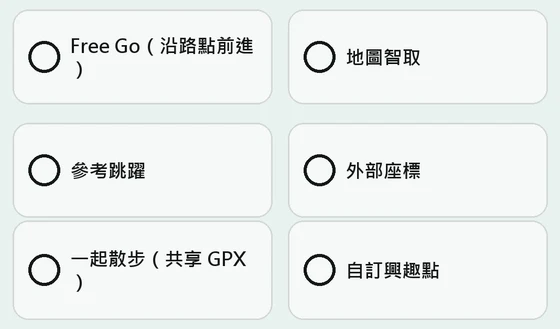
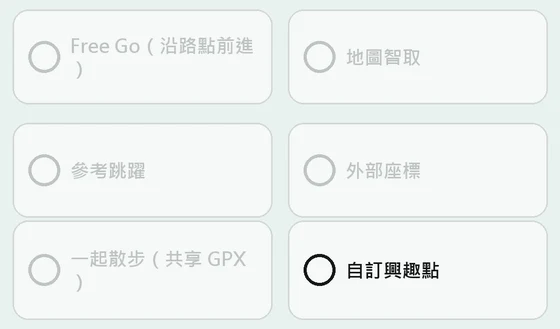
捷徑列放不下的模式都在這裡:Free Go、地圖智取、參考跳躍、外部座標、一起散步、自訂興趣點。
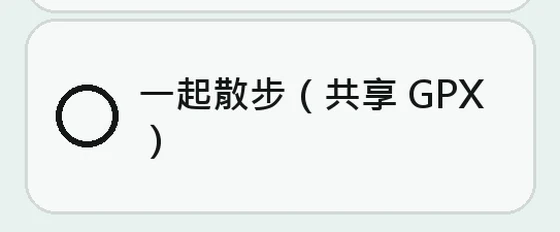
⚠ 一起散步需要先登入帳號才能用。
⚠ 一起散步需要先登入帳號才能用。
# 單點:唯一不在清單裡的模式
單點不是用選的,是「做了某件事之後自然會進入」的狀態。
三種方式都會進單點:
查詢後按前往、長按地圖、按工具列的人形鈕。
進去之後你就固定在那一個座標上,狀態列會顯示「單點・模擬注入中」。
三種方式都會進單點:
查詢後按前往、長按地圖、按工具列的人形鈕。
進去之後你就固定在那一個座標上,狀態列會顯示「單點・模擬注入中」。
# 播放中不能切換
⚠ 路徑正在播放時,其他模式會變暗、點不動。
這是為了避免播到一半被切走造成狀態不一致。
如果你是從路徑模式要切去別的地方,它會先問你要不要暫停播放,答應了才切。
這是為了避免播到一半被切走造成狀態不一致。
如果你是從路徑模式要切去別的地方,它會先問你要不要暫停播放,答應了才切。
# 時間用完時切模式
時間用完時,切到搖桿、明信片、參考跳躍、地圖智取會先跳出提醒,要你先增加使用時間。
因為這幾個模式一進去就會開始動、就會扣時間,沒時間進去也沒用。
因為這幾個模式一進去就會開始動、就會扣時間,沒時間進去也沒用。
# 自訂捷徑列
主選單 → 設定 → 底部模式列。
勾選要放的模式,用右邊的把手拖曳排序,最後按儲存。
⚠ 沒按儲存就退出不會生效(這裡也有「還原預設六鍵」可以救回來)。
勾選要放的模式,用右邊的把手拖曳排序,最後按儲存。
⚠ 沒按儲存就退出不會生效(這裡也有「還原預設六鍵」可以救回來)。

#模式一覽
| 模式 | 在哪裡 | 特別注意 |
|---|---|---|
| Pass | 捷徑列 | 不注入;再點一次回單點 |
| 單點 | 不在清單裡 | 查詢前往/長按地圖/人形鈕都會進入 |
| 搖桿 | 捷徑列 | 浮層,切到別的 App 也能用 |
| 路徑/GPX | 捷徑列 | 要先載入路線才動得了 |
| 手動路徑 | 捷徑列 | 路線自己畫;至少要兩個點 |
| 明信片 | 捷徑列 | 第一次要先「下載最新資料」(需登入) |
| 一起散步 | 格狀鈕 | 需要登入 |
| Free Go/地圖智取/參考跳躍/外部座標/自訂興趣點 | 格狀鈕 | 各有專課 |
#常見問題
點了模式沒反應,也沒跳任何訊息
先看是不是正在播放路徑 —— 播放中其他模式會變暗點不動。其次看是不是已經在那個模式(會提示「已是此模式」)。
路徑模式切進去了,但控制列按了沒用
還沒載入路線。路徑模式本身不帶路線,要先按左邊的「載入路徑」。
找不到「單點」這個模式
它不在任何清單裡。查詢後按前往、長按地圖、或按人形鈕,就會進入單點。
捷徑列改了但沒變
沒按「儲存」。設定頁退出前一定要按儲存。
一起散步點不進去
需要先登入帳號。路線是掛在帳號上的。